





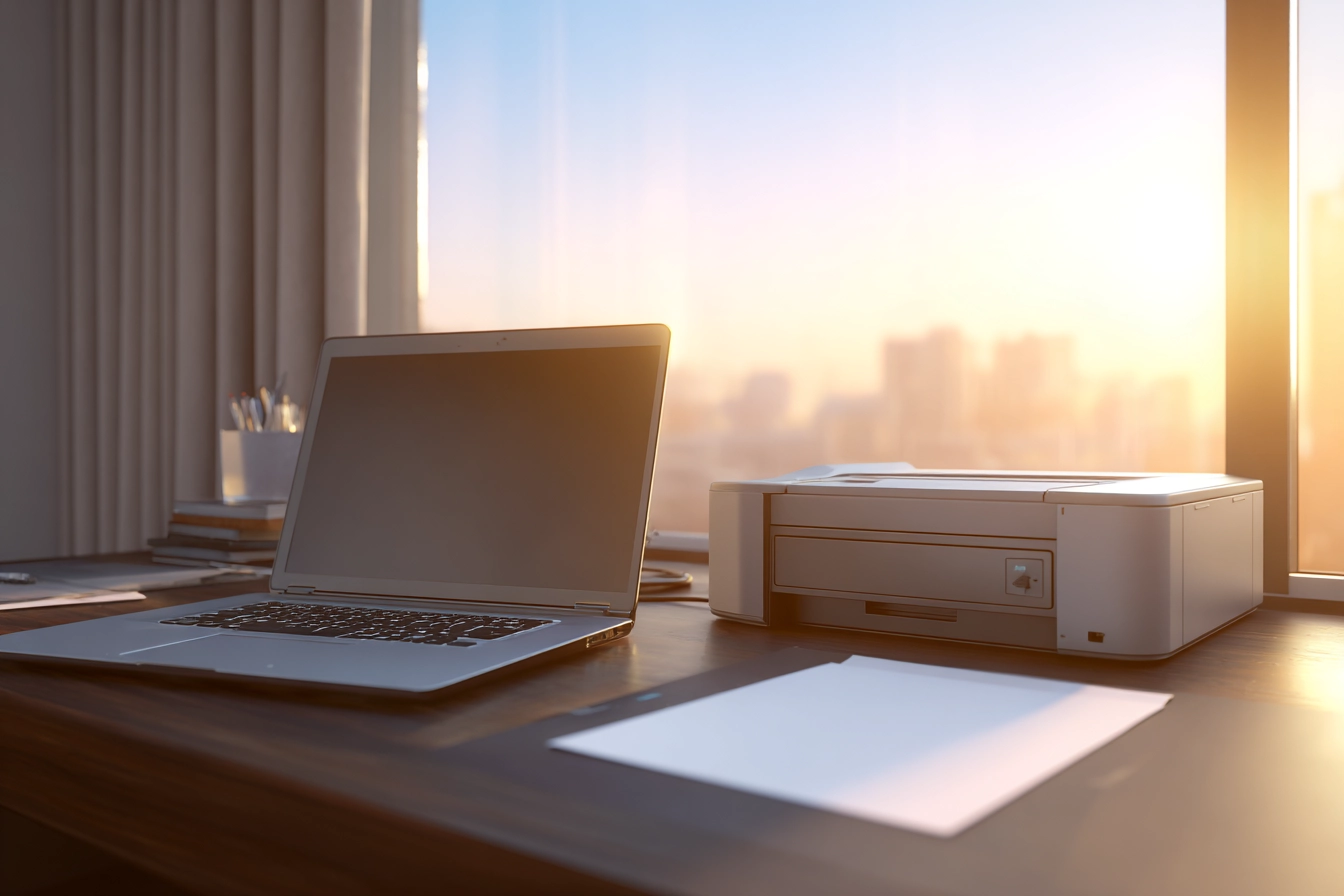
Синхронізація периферійного друкарського обладнання з лептопом є базовим етапом створення ефективного цифрового простору для роботи та навчання. Вчасне та коректне налаштування взаємодії між пристроями гарантує безперебійне виведення текстових і графічних матеріалів на папір, запобігаючи виникненню технічних пауз у критичні моменти. Завдяки автоматизації сучасних операційних систем інтеграція копіювальної техніки в екосистему домашнього офісу стала максимально спрощеною. Користувачі можуть легко виконати всю процедуру самостійно, повністю відмовившись від залучення профільних ІТ-спеціалістів чи сервісних інженерів.
Дротове підключення за допомогою інтерфейсу USB
Класичний метод кабельного з’єднання залишається найнадійнішим способом комутації, який мінімізує ризик втрати пакетів даних під час друку великих обсягів документів.
Послідовність кроків для фізичного з’єднання пристроїв:
- Огляд роз’ємів. Перевірте наявність порту USB-A на лептопі та квадратного порту USB-B на задній чи бічній панелі друкарського апарату.
- Комутація шнура. Вставте відповідні штекери інтерфейсного кабелю в гнізда обох пристроїв до повної фіксації.
- Подача живлення. Підключіть силовий кабель оргтехніки до розетки та натисніть кнопку ввімкнення на корпусі.
- Активація системи. Дочекайтеся звукового сигналу операційної системи ноутбука, що сигналізує про виявлення нового периферійного вузла.
Після фізичного під’єднання кабелю операційна система Windows запускає фоновий процес сканування шини магістралі. Сучасні платформи містять велику інтегровану базу універсальних специфікацій, що дозволяє миттєво ідентифікувати апаратну частину підключеного обладнання. Автоматичне розпізнавання триває від кількох секунд до хвилини, супроводжуючись спливаючим текстовим повідомленням у правому нижньому кутку екрана про успішне додавання та готовність периферії до роботи.
Для здійснення першого повноцінного запуску в ОС Windows необхідно виконати первинну конфігурацію середовища через системне меню. Користувачеві потрібно перейти за ланцюжком інструментів: натиснути кнопку «Пуск», обрати піктограму «Настройки» у вигляді шестірні, зайти в категорію «Пристрої» та відкрити вкладку «Принтери і сканери». У цьому вікні відобразиться назва вашої моделі, яка автоматично стає доступною для відправки файлів на друк із будь-яких офісних програм.
Якщо назва пристрою не з’явилася в переліку автоматично, у цьому ж вікні налаштувань слід натиснути на кнопку «Додати принтер або сканер». Система запустить примусове сканування локальних портів ноутбука. Після завершення короткого пошуку та виявлення потрібного апарату користувачеві достатньо клікнути на його назву та підтвердити інтеграцію, після чого пристрій отримає статус активного за замовчуванням.
Інтеграція обладнання через бездротову мережу Wi-Fi
Сучасні стандарти офісної комунікації дозволяють повністю відмовитися від дротів на користь дистанційної взаємодії через локальні радіомережі. Бездротовий метод забезпечує мобільність користувача, дозволяючи відправляти файли на друк із будь-якої точки квартири чи кабінету, якщо техніка підключена до спільної точки доступу.

Покроковий алгоритм авторизації апарату в бездротовому просторі:
- Увімкніть друкарський пристрій та перейдіть у його системне меню за допомогою вбудованого рідкокристалічного екрана.
- Відкрийте розділ мережевих параметрів (Network Settings) та виберіть пункт налаштування бездротового зв’язку (Wi-Fi Setup).
- Запустіть майстер пошуку доступних точок, виберіть назву вашої домашньої мережі та введіть пароль безпеки.
- Для моделей без екрана натисніть кнопку WPS на корпусі принтера, а потім утримуйте аналогічну кнопку на маршрутизаторі протягом двох хвилин.
- Переконайтеся, що світлодіодний індикатор бездротового зв’язку на панелі керування перестав блимати й світиться стабільно.
Стабільність та швидкість передачі цифрових макетів безпосередньо залежать від частотного діапазону, який використовується мережевим обладнанням. Сучасні маршрутизатори та периферійні пристрої працюють у двох основних радіочастотних спектрах, кожен з яких має свої технічні ліміти.
| Частотний діапазон | Радіус покриття сигналу | Швидкість передачі даних | Стійкість до перешкод |
|---|---|---|---|
| 2.4 GHz | Великий (до 50 метрів) | Середня (до 300 Мбіт/с) | Низька (зашумлений іншими пристроями) |
| 5 GHz | Обмежений (до 15 метрів) | Висока (до 1300 Мбіт/с) | Висока (чистий радіоефір) |
Після успішного з’єднання копіювального апарату з роутером необхідно додати його в операційну систему вашого лептопа. На ноутбуці зайдіть у меню «Параметри», відкрийте категорію «Bluetooth і пристрої», виберіть пункт «Принтери і сканери» та натисніть команду додавання нового обладнання. Оскільки обидва девайси знаходяться в одному IP-просторі, операційна система швидко виявить мережевий вузол, завантажить необхідні конфігураційні файли та дозволить здійснювати бездротове керування чергою друку.
Для мобільних лептопів на базі macOS процедура є ще простішою завдяки технології AirPrint. Система автоматично виявляє сумісну бездротову техніку в локальній мережі без необхідності встановлення додаткових утиліт чи ручного введення мережевих адрес користувачем.
Налаштування синхронізації за допомогою модуля Bluetooth
Технологія Bluetooth є незамінною альтернативою в умовах, коли відсутнє підключення до інтернету або немає можливості скористатися маршрутизатором. Цей стандарт дозволяє встановити пряме захищене радіоз’єднання між двома портативними девайсами без проміжних мережевих ланок.
Процес сполучення через Bluetooth вимагає близького розташування техніки, оскільки стійкість передачі даних критично знижується за наявності між пристроями масивних перешкод, бетонних стін або працюючих побутових приладів.
Для початку роботи необхідно перевести копіювальний апарат у режим видимості, що дозволить іншим гаджетам виявити його радіосигнал в ефірі. Натисніть відповідну кнопку з логотипом Bluetooth на корпусі або активуйте параметр Discovery mode через внутрішнє меню конфігурації техніки.
Далі всі дії переносяться на екран лептопа, де запускається процес сканування локального радіопростору для створення стійкої пари. Користувачеві потрібно відкрити системне вікно налаштувань і дотримуватися чіткого алгоритму дій для завершення інтеграції.
Порядок активації з’єднання в системі:
- Активація модуля. Переведіть перемикач Bluetooth на ноутбуці в стан «Увімкнено» через панель швидких дій.
- Пошук периферії. Натисніть кнопку «Додати пристрій» і виберіть тип підключення Bluetooth у вікні, що з’явилося.
- Ідентифікація моделі. Дочекайтеся завершення сканування ефіру та клікніть на назву вашого друкарського апарату.
- Введення коду. Якщо система запитає PIN-код, введіть стандартну комбінацію (0000 або 1234), зазначену в інструкції виробника.
Встановлення програмного забезпечення та драйверів без оптичного приводу
Сучасні ультрабуки та лептопи повністю позбавлені вбудованих дисководів, тому класичний метод інсталяції утиліт із комплектного компакт-диска більше не актуальний. Виробники офісного обладнання повністю перейшли на цифрову дистрибуцію програмного забезпечення через інтернет-ресурси.
Покрокова процедура завантаження та інсталяції драйверів:
- Знайдіть на корпусі оргтехніки точне буквено-цифрове позначення моделі, яке зазвичай розміщено на наклейці ззаду.
- Відкрийте браузер на ноутбуці та перейдіть на офіційну сторінку підтримки розробника техніки.
- У рядку глобального пошуку на вебресурсі введіть серійний індекс або комфігураційну назву вашого друкарського пристрою.
- Виберіть версію та розрядність вашої операційної системи (наприклад, Windows 11 або macOS 14) для точної сумісності.
- Натисніть кнопку завантаження навколо пакета інсталяції з позначкою «Full Driver and Software Package».
Після завершення скачування виконуваного файлу з розширенням .exe або .pkg необхідно запустити інсталятор від імені адміністратора. Майстер інсталяції розпакує системні бібліотеки в директорії операційної системи та автоматично оновить конфігурацію портів. Під час цього процесу на екрані з’являтимуться інтерактивні підказки, які допоможуть правильно завершити процедуру інтеграції ядра керування периферією.
На фінальному етапі інсталяції програма запропонує вибрати тип поточного підключення (кабельне або бездротове) та виконати тестовий прогін обладнання. Не нехтуйте цією пропозицією, щоб переконатися в коректності взаємодії всіх вузлів.
Для швидкого доступу до офіційних інструментів керування рекомендуємо користуватися сертифікованими глобальними порталами виробників периферії. Для техніки Hewlett-Packard актуальним є ресурс support.hp.com, для пристроїв японського бренду Canon — canon.ua, а власникам обладнання Epson варто завантажувати утиліти з сайту epson.ua, що гарантує безпеку завантажуваних пакетів програм.
Корекція програмних збоїв при виявленні друкарської техніки
Іноді під час первинного або регулярного підключення оргтехніки виникають ситуації, коли лептоп абсолютно не реагує на наявність периферійного пристрою. Причинами таких неполадок можуть бути як програмні конфлікти всередині операційної системи, так і банальні апаратні пошкодження комунікаційних ліній. Для швидкої ідентифікації джерела проблеми слід звертати увагу на системні повідомлення та числові коди помилок, які генерує діагностична утиліта Windows.
| Код помилки | Опис несправності | Першочерговий спосіб усунення |
|---|---|---|
| 0x00000002 | Драйвер принтера не знайдено в системі | Повторна інсталяція офіційного пакета ПЗ |
| 0x000006ba | Локальна служба друку недоступна | Перезапуск Диспетчера друку через консоль |
| 0x0000007a | Помилка передачі даних по кабелю | Заміна інтерфейсного шнура USB або зміна порту |
Якщо ноутбук видає помилку доступності підсистеми, першим кроком має стати примусовий перезапуск внутрішньої служби «Диспетчер друку», яка відповідає за формування черги документів.
Для цього натисніть комбінацію клавіш Win + R, введіть у діалоговому вікні команду services.msc і натисніть Enter. У списку служб знайдіть рядок «Диспетчер друку» (Print Spooler), натисніть на нього правою кнопкою миші, виберіть пункт «Перезапустити», а в типі запуску встановіть значення «Автоматично».
Очищення папки застряглих документів вручну за адресою C:\Windows\System32\spool\PRINTERS часто вирішує проблему блокування друку без необхідності перезавантаження самого лептопа.
При виникненні проблем із бездротовими моделями ефективним методом лікування є повне скидання параметрів мережевого інтерфейсу. Користувачеві необхідно видалити пристрій із системного списку, виконати перезавантаження Wi-Fi маршрутизатора та провести повторну ініціалізацію оргтехніки в операційній системі з нуля.
Чи є універсальний шлях до бездоганного друку?
Ефективність фінального результату повністю залежить від точного дотримання обраного алгоритму з урахуванням апаратних можливостей лептопа та принтера. Індивідуальні технологічні особливості кожної конкретної моделі техніки визначають пріоритетність дротового чи бездротового методу комунікації, забезпечуючи стабільну й довговічну роботу офісного обладнання. Правильний вибір інтерфейсу підключення та регулярне оновлення керуючого програмного забезпечення дозволяють повністю автоматизувати процес документообігу в сучасних реаліях цифрового будинку.