
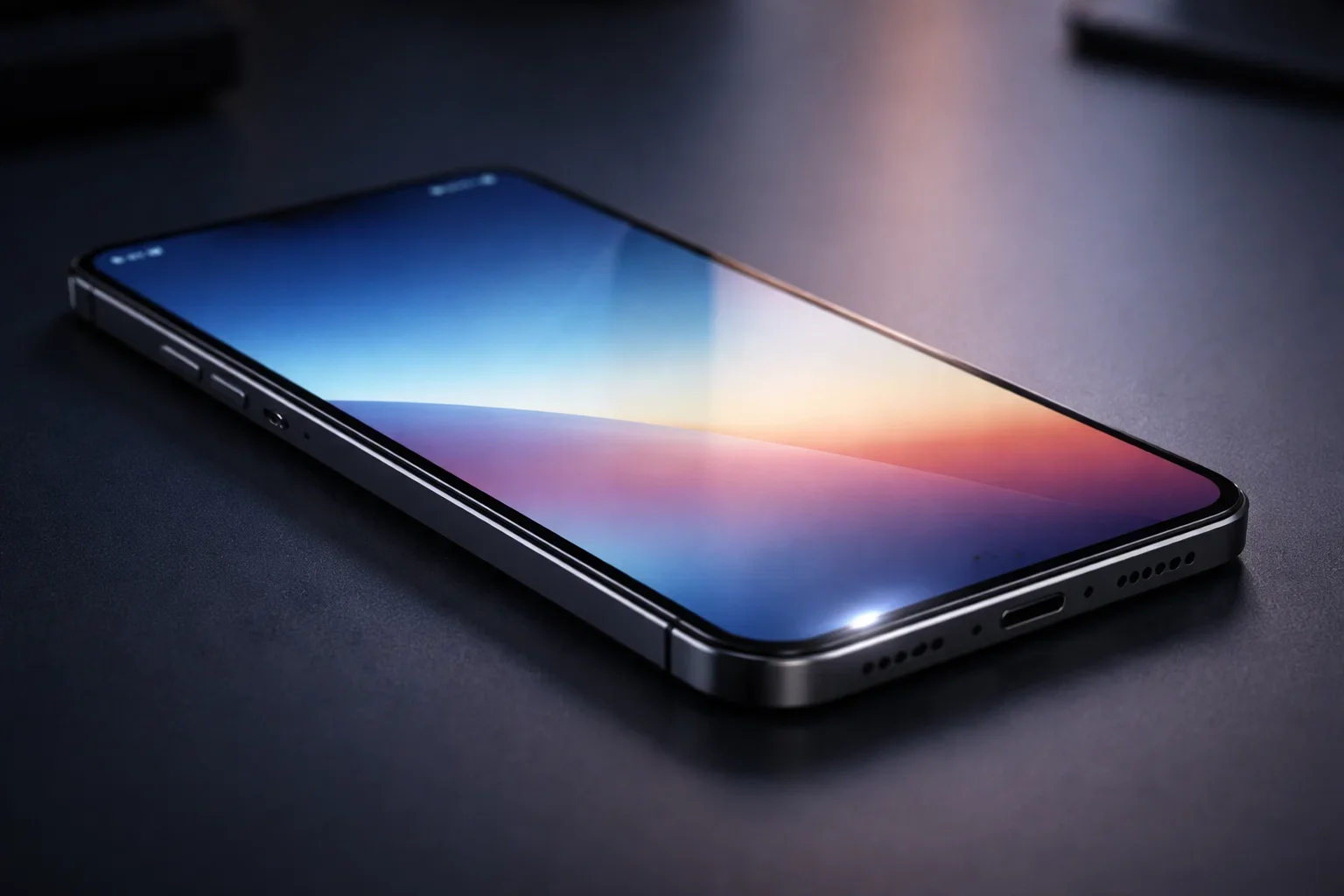

Вміння миттєво фіксувати інформацію на екрані смартфона Samsung є базовою навичкою, що значно спрощує повсякденну взаємодію з пристроєм. Скриншот стає незамінним інструментом, коли потрібно зберегти робочі нотатки, підтвердження банківських транзакцій або візуальний контент із соціальних мереж. Власникам лінійки Galaxy доступно кілька технологічних рішень — від традиційних комбінацій механічних клавіш до інтелектуальних жестів та використання стилуса S Pen. Це дозволяє обрати найзручніший формат зйомки залежно від моделі гаджета, наявності аксесуарів та поточної ситуації.
Класичне поєднання механічних клавіш
Цей метод вважається універсальним, оскільки він закладений у програмне забезпечення Android та адаптований під інтерфейс One UI. Для створення знімка необхідно одночасно натиснути та одразу відпустити кнопку живлення (блокування) і клавішу зменшення гучності. Головна особливість сучасних смартфонів Samsung полягає в тому, що кнопки не потрібно утримувати — довге натискання призведе до активації меню вимкнення пристрою або запуску голосового асистента.
Алгоритм дій для різних поколінь пристроїв:
- Сучасні моделі. Одночасне коротке натискання кнопок живлення та зменшення гучності.
- Старіші серії (до 2017 року). Використання комбінації клавіші живлення та центральної фізичної кнопки «Додому».
- Планшети Galaxy Tab. Аналогічна комбінація бічних кнопок, незалежно від орієнтації екрана.
Після спрацювання затвора екран на мить блимне, а в нижній частині дисплея з’явиться панель інструментів для швидкої обробки отриманого зображення. Це підтверджує, що файл успішно створено та додано до пам’яті смартфона.
Захоплення екрана ребром долоні
Фірмова функція Samsung дозволяє зробити знімок без використання фізичних кнопок, що значно подовжує термін їхньої служби та додає зручності при роботі однією рукою. Процес виглядає як легке проведення торцем долоні від одного краю дисплея до іншого. Важливо, щоб рука постійно контактувала з поверхнею скла під час руху — це активує сенсори, які інтерпретують дію як команду на створення скриншота.
Для використання цієї можливості її необхідно попередньо активувати в системних налаштуваннях. Потрібно перейти за шляхом: Налаштування — Додаткові функції — Рухи та жести. Тут слід перевести перемикач «Знімок долонею» у стан «Увімкнено».
Важливо. Описаний жест не буде функціонувати в ситуаціях, коли на екрані відображається віртуальна клавіатура, оскільки система пріоритезує введення тексту над жестами керування.
Створення довгих скриншотів із функцією прокрутки
Коли виникає потреба зафіксувати цілу статтю на сайті, розгорнуте меню налаштувань або довгу переписку в месенджері, звичайного знімка недостатньо. Для таких випадків у Samsung передбачена опція «Scroll capture». Одразу після того, як ви зробите звичайний скриншот будь-яким методом, у нижній частині екрана з’явиться спеціальна панель керування з набором іконок.
Покрокова інструкція для створення панорамного знімка:
- Активація зйомки. Зробіть стандартний скриншот кнопками або жестом.
- Запуск прокрутки. Натисніть на іконку з двома стрілками, спрямованими вниз, на панелі інструментів.
- Додавання контенту. Продовжуйте натискати на цю кнопку, доки не буде охоплено всю необхідну область інформації.
- Завершення процесу. Просто торкніться будь-якої частини екрана поза панеллю або зачекайте кілька секунд.
Система автоматично «склеїть» усі фрагменти в один вертикальний файл високої якості. Це дозволяє уникнути створення десятків окремих файлів та зберігає логічну послідовність інформації в одному документі.
Використання бічної панелі Edge для швидкого виділення
Панель Edge забезпечує миттєвий доступ до специфічних інструментів виділення контенту через напівпрозору вкладку на краю дисплея. Щоб скористатися цим методом, необхідно активувати панелі Edge у налаштуваннях дисплея та вибрати розділ «Smart Select» (Розумне виділення). Це дозволяє не просто копіювати весь екран, а обирати лише ту частину, яка дійсно потрібна користувачеві в даний момент.
Варіанти виділення в меню Smart Select:
| Тип інструмента | Призначення |
|---|---|
| Прямокутник | Виділення чіткої квадратної або прямокутної області тексту чи зображення |
| Овал | Створення круглих або овальних вирізок, ідеально для аватарів чи логотипів |
| Анімація | Запис короткого GIF-файла з обраної області екрана (до 15 секунд) |
Завдяки цьому методу можна також закріпити виділений фрагмент зверху над усіма вікнами. Це зручно, якщо потрібно переписати номер телефону, код або адресу з одного додатка в інший без постійного перемикання між ними.
Можливості створення знімків за допомогою S Pen
Для власників пристроїв серій Galaxy Note, S Ultra або складних смартфонів Fold електронне перо S Pen відкриває розширені горизонти роботи зі скриншотами. Головною функцією тут виступає «Screen Write» (Запис на екрані), яку можна знайти в контекстному меню Air Command, що з’являється при наближенні пера до екрана або натисканні кнопки на ньому.
Переваги роботи зі стилусом:
- Миттєве редагування. Після вибору функції смартфон робить знімок і одразу пропонує інструменти для малювання чи написання тексту поверх зображення.
- Висока точність. Можливість вирізати фрагмент будь-якої складної форми, просто обвівши його кінчиком пера.
- Розумне виділення. Автоматичне розпізнавання тексту на зробленому скриншоті для його подальшого копіювання в буфер обміну.
Голосове керування через віртуальних асистентів
Режим «Hands-free» стає критично важливим, коли руки користувача зайняті або є фізичні перешкоди для натискання кнопок. Смартфони Samsung підтримують роботу з двома основними голосовими помічниками: власним Bixby та Google Assistant.
Достатньо вимовити чітку команду «Hi Bixby, take a screenshot». Аналогічно працює фраза «OK Google, зробити скриншот». Система автоматично виконає захоплення екрана без додаткових підтверджень.
Для коректної роботи важливо заздалегідь налаштувати розпізнавання голосу в параметрах асистента та надати системі дозвіл на доступ до функцій екрана. Це надійний спосіб зафіксувати зображення, не торкаючись пристрою.
Редагування та миттєве поширення готових знімків
Після створення скриншота One UI пропонує потужний набір інструментів, що з’являються на тимчасовій панелі знизу. Тут можна швидко обрізати краї, щоб приховати рівень заряду акумулятора, час або приватні сповіщення. Також доступна функція «Тег», яка допомагає групувати знімки за категоріями для легкого пошуку в майбутньому.
Зберігання та передача даних:
- Галерея. Усі файли автоматично потрапляють у папку «Screenshots» (Знімки екрана).
- Хмарна синхронізація. Можливість налаштувати автозавантаження в Google Photos або OneDrive.
- Швидка відправка. Кнопка «Поділитися» дозволяє миттєво передати файл через Telegram, Viber або електронну пошту без потреби заходити в менеджер файлів.
Варто пам’ятати, що при перегляді скриншота в Галереї часто доступна функція «Перейти до вебсайту». Це дозволяє відкрити сторінку в браузері, на якій було зроблено знімок, якщо система зберегла метадані джерела.