




Часто під час перегляду відзнятих роликів ми помічаємо ідеальні кадри, які не встигли зафіксувати у режимі звичайної фотозйомки. Це може бути щира дитяча усмішка, ефектний стрибок у воду або динамічний момент спортивного змагання, де кожна частка секунди має значення. Вміння швидко та якісно витягнути статичне зображення з готового відеофайлу дозволяє зберегти унікальні спогади, не відволікаючись на перемикання режимів камери безпосередньо під час події.
Створення знімка екрана під час відтворення
Найпростіший спосіб отримати зображення полягає у використанні стандартної системної функції скріншота, яка миттєво зберігає те, що відображається на дисплеї вашого пристрою у конкретний момент часу.
Порядок дій для фіксації кадру:
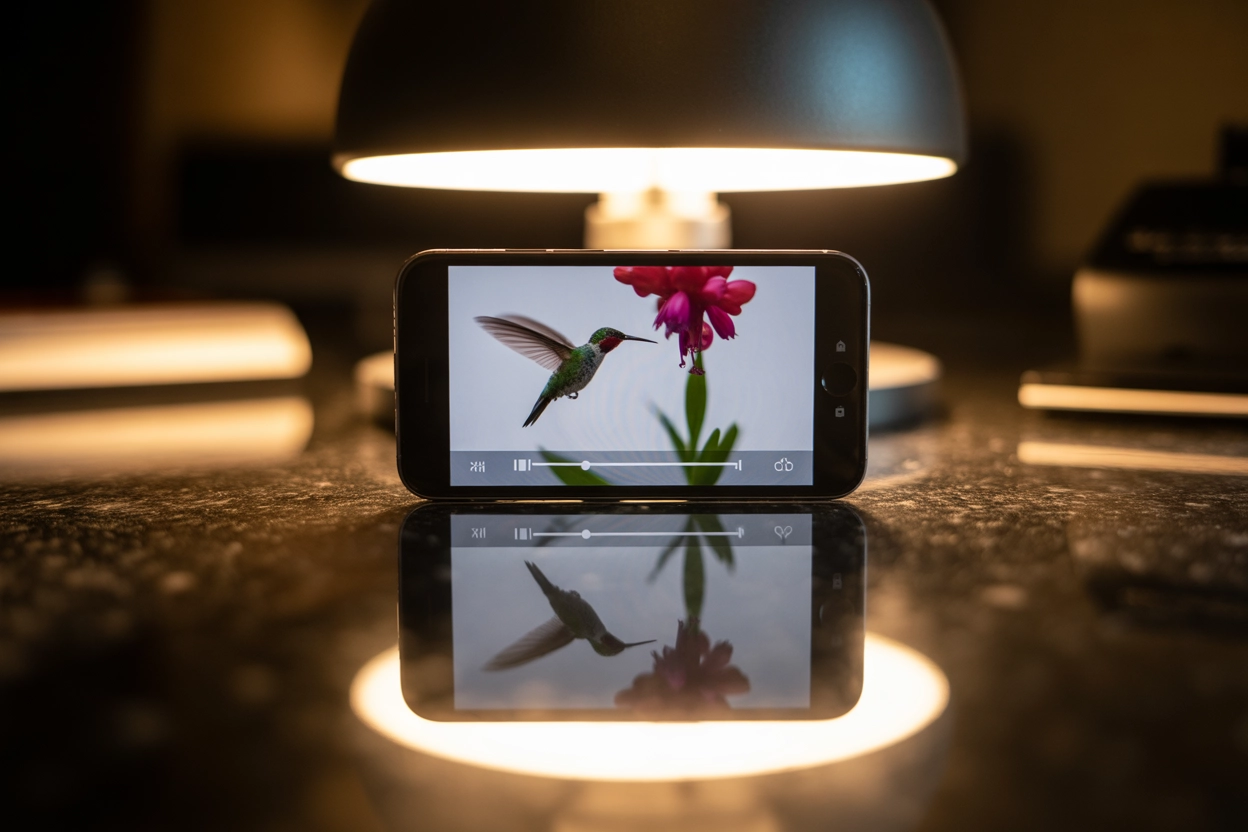
- Запуск відео. Відкрийте потрібний ролик у додатку «Фотографії» та натисніть на паузу в обраному місці.
- Підготовка екрана. Торкніться пальцем центру дисплея, щоб приховати всі елементи керування та часову шкалу.
- Натискання кнопок. Одночасно затисніть верхню гучність та бічну кнопку (для моделей з Face ID) або кнопку Home та бічну.
- Перевірка результату. Перейдіть до медіатеки, де у папці «Знімки екрана» з’явиться готове нове зображення.
Головна перевага цього підходу — неймовірна швидкість, адже вам не потрібно завантажувати сторонній софт чи проводити складні маніпуляції з файлом. Однак варто враховувати, що під час руху об’єктів на відео скріншот може вийти дещо розмитим, тому важливо ловити момент максимальної чіткості.
Такий метод ідеально підходить для швидкої відправки кадру в месенджери, оскільки iPhone автоматично підлаштовує яскравість і контрастність екрана, роблячи знімок візуально привабливим без додаткової корекції кольору.
Вилучення кадрів через інструменти редагування в iOS
Якщо вам потрібна аптечна точність, краще скористатися вбудованим редактором медіатеки, який дозволяє переглядати відео буквально по мілісекундах, уникаючи випадкових зсувів або появи зайвих інтерфейсних елементів на знімку.
| Стан об’єкта | Якість кадру |
| Повна статика | Висока чіткість, відсутність шумів |
| Помірний рух | Середня деталізація, можливе змазування |
| Швидкий рух | Низька деталізація через ефект Motion Blur |
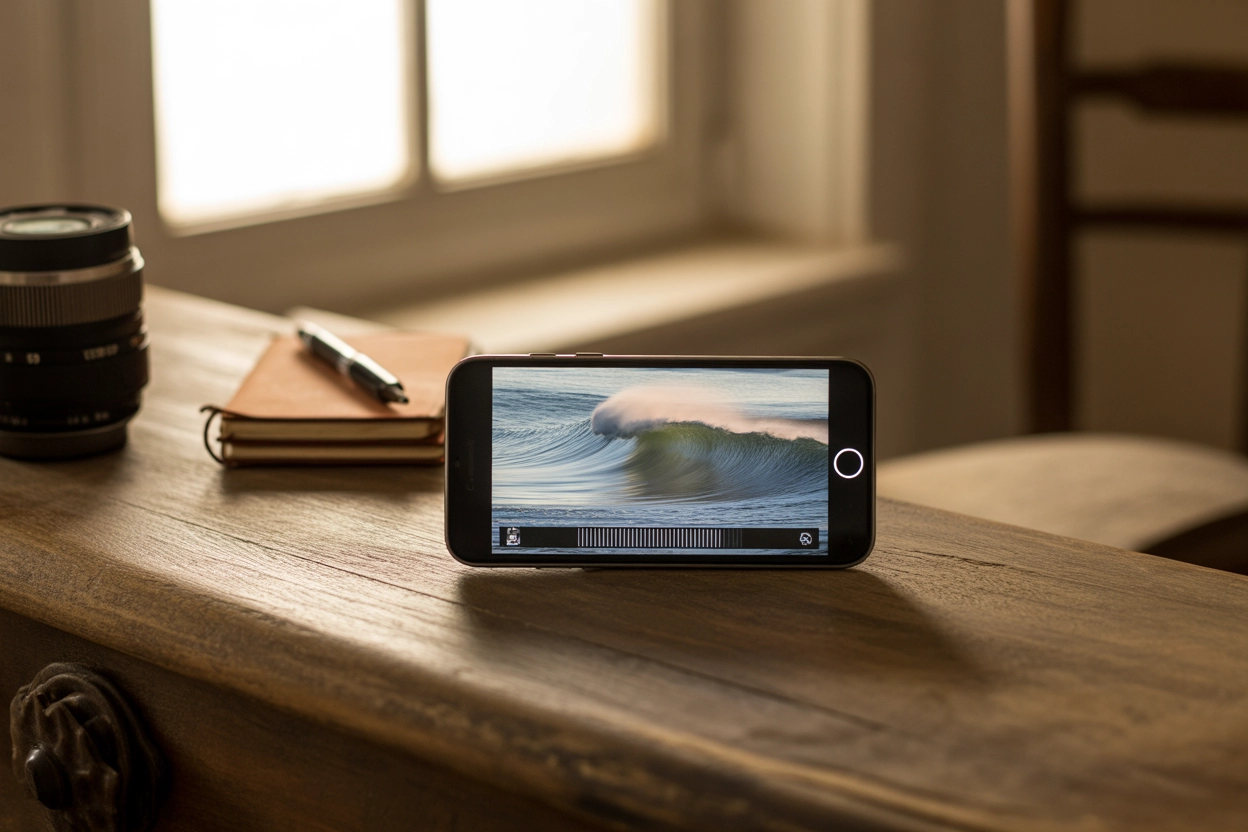
При активації режиму редагування в нижній частині екрана з’являється розгорнута стрічка кадрів, по якій можна плавно переміщати бігунок для пошуку найвдалішої композиції.
Після зупинки на потрібному моменті ви можете зробити скріншот, але пам’ятайте про технічні нюанси: роздільна здатність отриманого фото буде обмежена лише роздільною здатністю вашого дисплея, а не вихідною якістю відеофайлу.
Роздільна здатність скріншота на iPhone завжди відповідає кількості пікселів екрана, навіть якщо відео знято в 4K.
Отримання фотографій з Live Photos
Функція «живих фото» фактично є коротким трисекундним відеороликом, який система дозволяє розібрати на окремі елементи та вибрати з них найбільш вдалий дубль для перетворення на повноцінну статичну світлину.
Алгоритм роботи з Live Photos:
- Вибір файлу. Знайдіть потрібне «живе фото» у галереї та натисніть кнопку «Правити» у верхньому куті.
- Зміна кадру. Натисніть на значок з концентричними колами внизу, щоб відкрити панель вибору ключового кадру.
- Збереження. Прокрутіть бігунок, знайдіть найкращий момент і виберіть опцію «Зробити ключовим фото».
Цей метод є професійнішим за звичайний скріншот, оскільки пристрій зберігає дані сенсора камери, що дозволяє отримати на виході файл з кращою деталізацією та меншою кількістю цифрового шуму.
Використання Live Photos рятує ситуації, коли під час групового знімка хтось моргнув або відвернувся, адже система записує кадри до та після безпосереднього моменту натискання кнопки спуску.
Використання застосунків для отримання Full HD зображень
Коли базових засобів iOS недостатньо для професійних цілей, на допомогу приходять спеціалізовані утиліти, які витягують кадри безпосередньо з відеопотоку, зберігаючи оригінальні характеристики файлу без стиснення.
Спеціалізований софт обробляє кожен кадр відео як окремий графічний об’єкт, забезпечуючи максимальну глибину кольору.
Програми на кшталт Video to Photo (apps.apple.com) або Grab-it дозволяють працювати з відео як з професійною плівкою, надаючи інструменти для покрокового перегляду, де кожен крок дорівнює одному кадру.
Процес експорту через додаток:
- Надайте програмі доступ до медіатеки та оберіть необхідний ролик.
- Використовуйте кнопки покадрової перемотки для пошуку ідеальної миті.
- Оберіть формат збереження (JPEG або HEIC) для фінального файлу.
- Налаштуйте рівень стиснення, щоб зберегти максимум деталей у тінях.
- Натисніть кнопку збереження для експорту зображення безпосередньо в основний альбом.
Завдяки такому підходу ви отримуєте фотографію, яка за своєю якістю максимально наближена до звичайної зйомки, що особливо помітно при масштабуванні дрібних деталей або подальшій обробці у фільтрах.
Обробка в iMovie для отримання статичних зображень
Штатний відеоредактор від Apple є потужним інструментом, який дозволяє не тільки монтувати фільми, а й витягувати окремі кадри у високій якості через вбудовані алгоритми експорту проектів.
| Параметр порівняння | Стандартний скріншот | Експорт через iMovie |
| Метадані EXIF | Відсутні або обмежені | Зберігаються дані про зйомку |
| Максимальна якість | Залежить від екрана | Відповідає якості вихідного відео |
Для цього потрібно створити новий проект, додати відео на таймлайн і знайти потрібний момент, після чого скористатися кнопкою «Поширити» та обрати варіант збереження зображення.
Це набагато ефективніше за просте фотографування екрана, адже iMovie використовує потужність процесора iPhone для рендерингу конкретного кадру, мінімізуючи артефакти стиснення, які часто виникають при звичайному відтворенні.
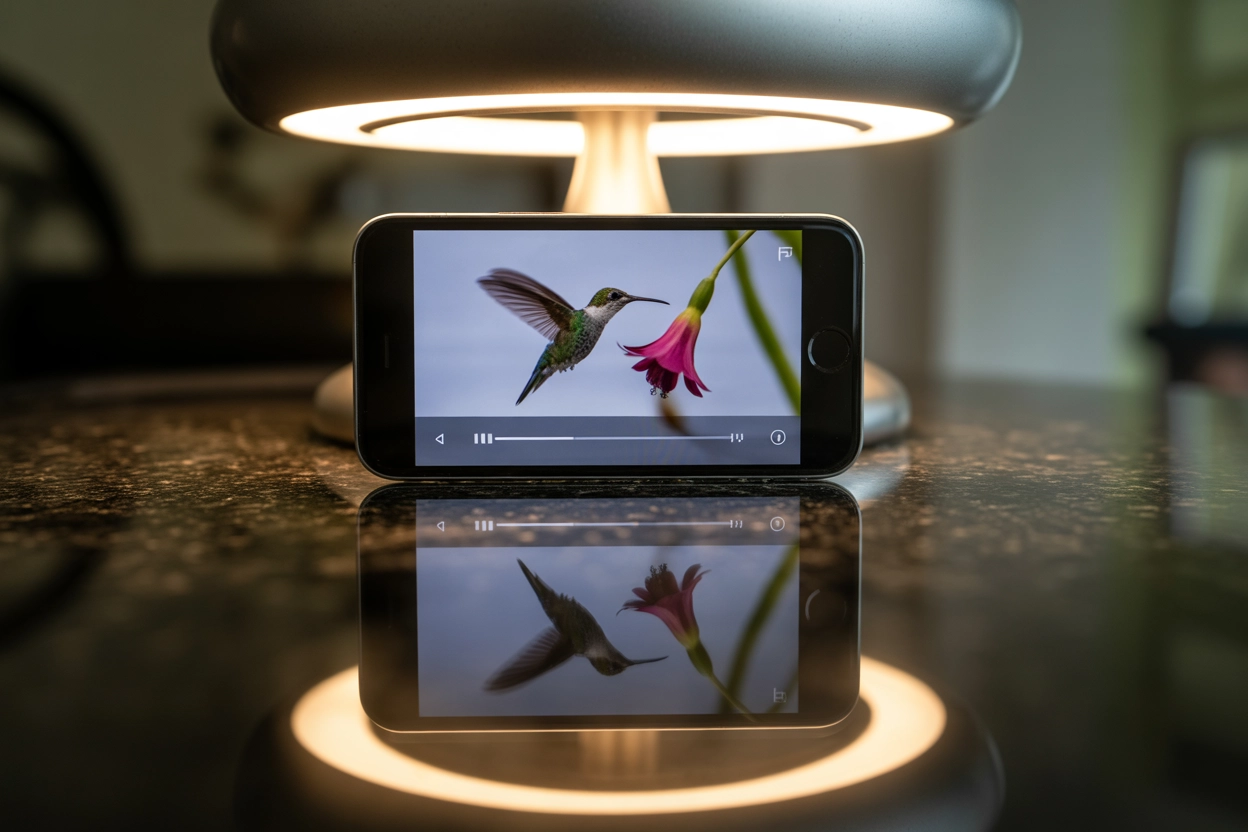
Отримання фото з 4K відео для максимальної деталізації
Зйомка у форматі 4K забезпечує величезний запас пікселів, що робить кожен окремий кадр таким же чітким, як 8-мегапіксельна фотографія, за умови правильних налаштувань камери.
Критичні параметри для якісного кадру:
- Частота кадрів. Використовуйте 60 к/с замість 24 к/с для мінімізації розмиття в русі.
- Освітлення. Чим більше світла, тим менша витримка і чіткіший кожен окремий стоп-кадр.
- Стабілізація. Використання штатива або режиму Action Mode значно покращує різкість.
- Фокусування. Фіксація фокусу на об’єкті гарантує відсутність «дихання» лінзи під час запису.
Коли ви працюєте з 4K контентом, навіть простий скріншот виглядає значно краще, ніж на Full HD відео, але використання методів прямого експорту дозволяє отримати картинку, придатну для друку форматом до А4.
Якість стоп-кадру з 4K відео часто перевищує якість знімків, зроблених на бюджетні смартфони у режимі фото.
Важливо розуміти, що при зйомці 4K файл займає багато місця, проте це виправдана ціна за можливість отримати сотні ідеальних фотографій з одного короткого ролика, просто вибравши найкращі моменти після завершення запису.
Чи варто обмежуватися миттєвим скріншотом, або ж краще скористатися професійними інструментами для вилучення ідеального кадру?
Вибір методу прямо залежить від ваших цілей: для швидкої публікації в мережі достатньо базових функцій iPhone, але для створення якісного контенту чи друку знімків варто інвестувати кілька хвилин у роботу з оригінальною роздільною здатністю та спеціалізованим софтом.