



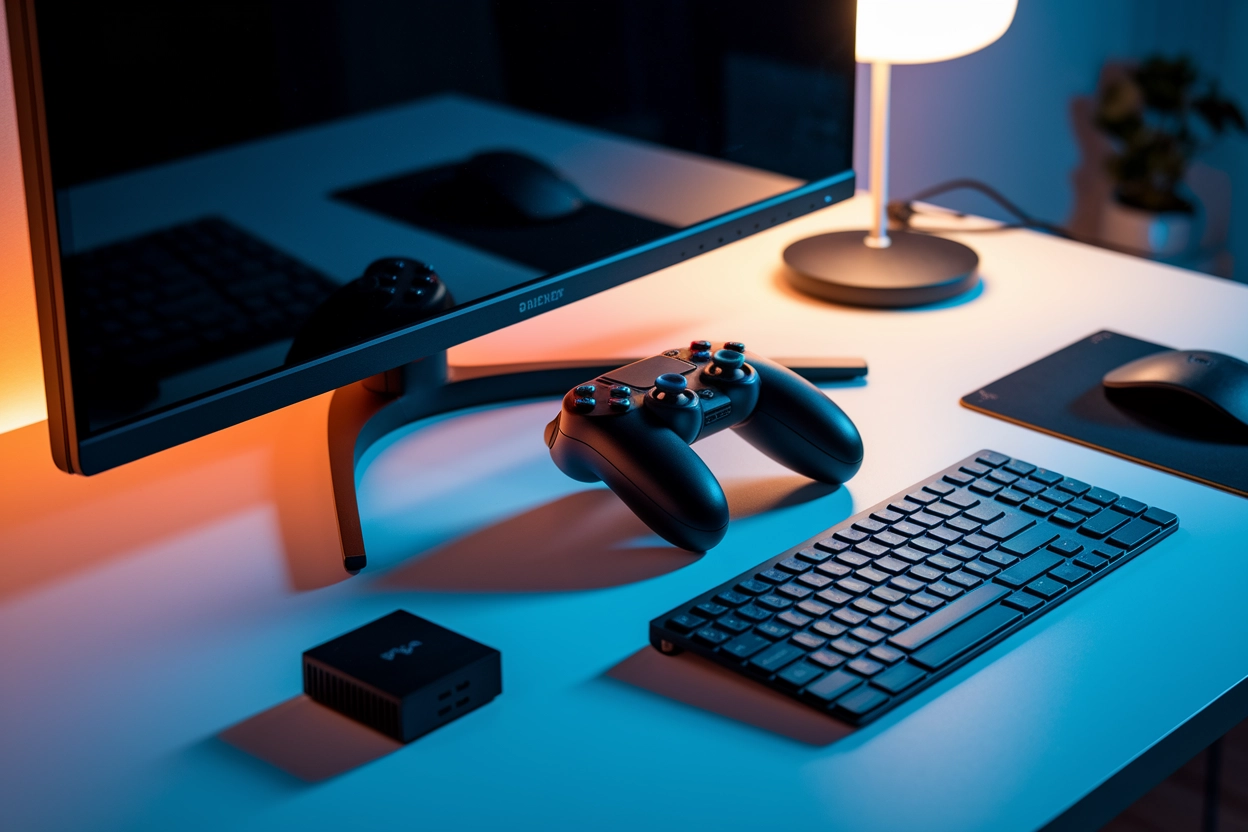

DualSense від PlayStation 5 став справжнім проривом у світі ігрових маніпуляторів, завоювавши прихильність користувачів ПК завдяки ідеальній ергономіці та інноваційним рішенням. Його популярність зумовлена можливістю використовувати один контролер як для консольних ексклюзивів, так і для масштабної бібліотеки ігор на Windows, що робить його універсальним інструментом для геймінгу.
Використання цього геймпада забезпечує набагато глибше занурення в ігровий процес завдяки унікальній системі зворотного зв’язку, яку важко знайти в альтернативних пристроях. Сучасні ігри на Windows активно інтегрують підтримку функцій Sony, дозволяючи відчути кожен постріл чи зміну дорожнього покриття, що виводить ігровий досвід на якісно новий рівень реалізму та точності керування.
Бездротове сполучення через Bluetooth
Для активації бездротового режиму необхідно перевести контролер у стан пошуку, щоб операційна система змогла його ідентифікувати.
Алгоритм активації сполучення:
- Підготовка пристрою. Переконайтеся, що геймпад вимкнений (світлова панель не світиться).
- Комбінація клавіш. Одночасно затисніть і утримуйте кнопку Create (ліворуч від тачпада) та кнопку PS (логотип у центрі).
- Світлова індикація. Утримуйте кнопки протягом 3 — 5 секунд, поки світлова панель навколо сенсорної панелі не почне видавати подвійні сині спалахи.
- Налаштування Windows. Перейдіть у меню «Налаштування» — «Bluetooth та пристрої» та виберіть опцію додавання нового обладнання.
- Завершення процесу. У списку доступних пристроїв виберіть Wireless Controller і зачекайте на підтвердження успішного з’єднання.
Синій спалах світлодіодів є критичним сигналом того, що DualSense перейшов у режим Bluetooth-видимості та готовий до реєстрації в системі. Після першого сполучення Windows запам’ятає пристрій, і надалі для підключення достатньо буде просто натиснути кнопку PS, що значно спрощує щоденне використання маніпулятора без зайвих маніпуляцій з налаштуваннями.
У меню налаштувань Bluetooth важливо дочекатися появи саме назви Wireless Controller, оскільки іноді системі потрібно кілька секунд для коректної ідентифікації протоколу Sony. Якщо пристрій не з’являється, варто перезавантажити модуль Bluetooth на комп’ютері або скористатися спеціальним адаптером, якщо вбудований модуль материнської плати має застарілу специфікацію.
Для стабільної роботи без переривань сигналу та мінімальної затримки введення вкрай важливо використовувати Bluetooth-адаптер версії 4.0 або вище.
Провідне підключення за допомогою кабелю USB
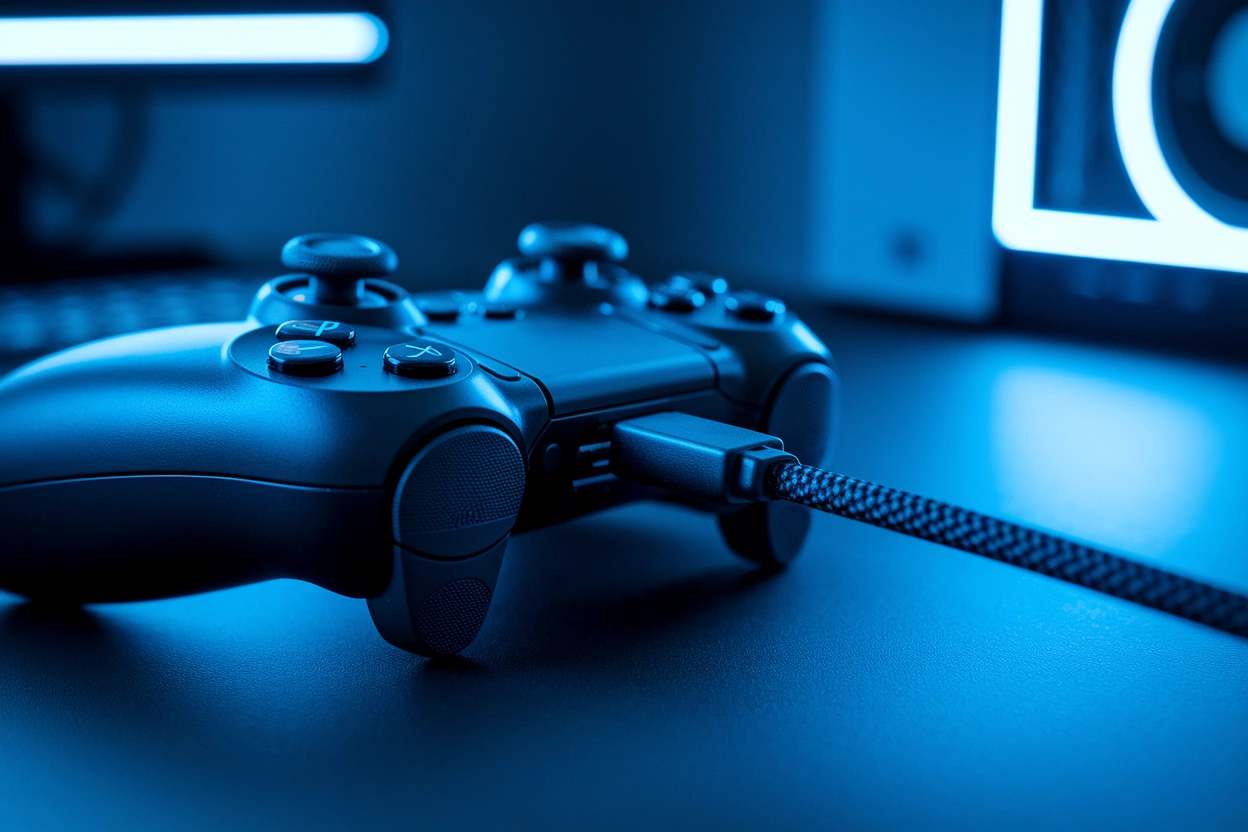
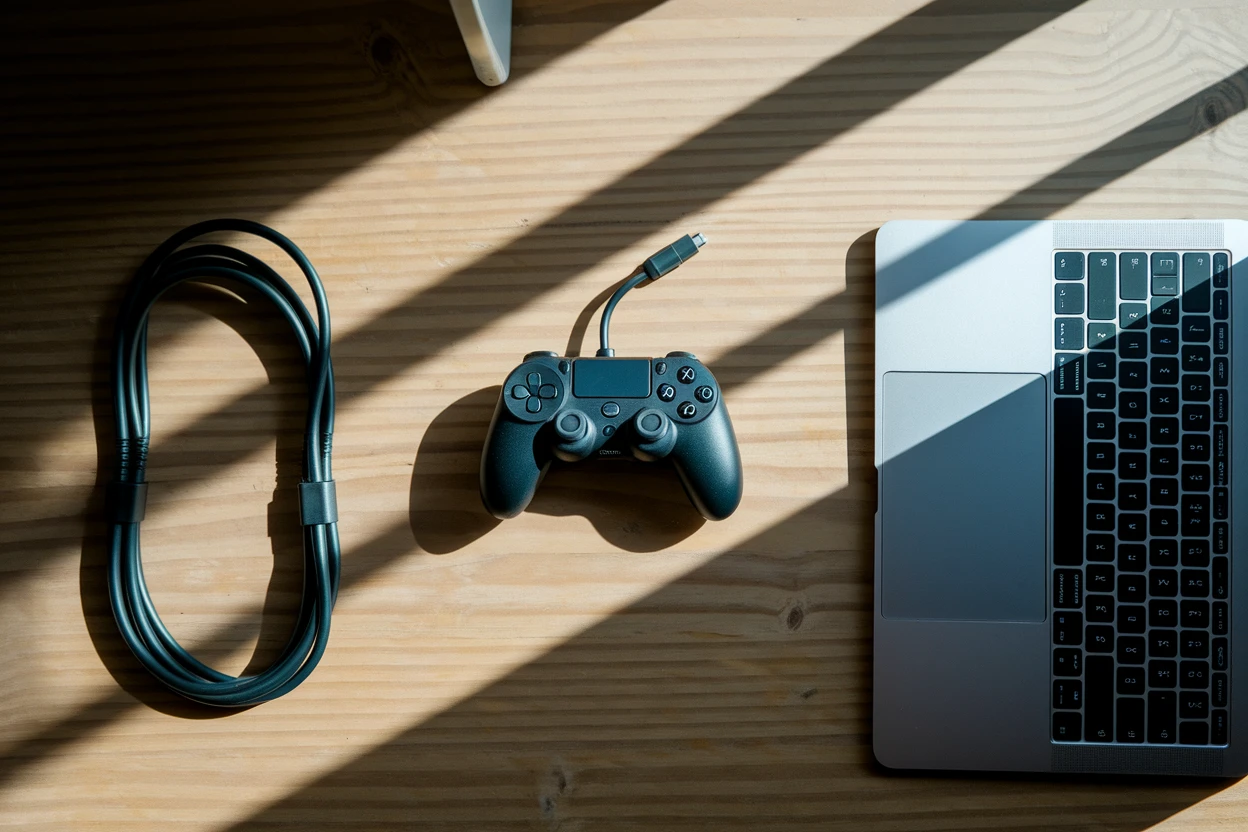
Найпростішим способом інтеграції геймпада є використання кабелю USB-C, який забезпечує миттєве розпізнавання пристрою. Для підключення до сучасних систем підійдуть кабелі типу USB-C на USB-A або USB-C на USB-C, залежно від наявних портів на вашому системному блоці чи ноутбуці. Процес реалізований за принципом Plug-and-Play: Windows 10 та 11 автоматично ініціалізують пристрій та встановлюють необхідні драйвери у фоновому режимі без залучення користувача.
Головна перевага цього методу полягає у стабільності, адже дротове з’єднання гарантує мінімальну затримку вводу (input lag), що критично для динамічних ігор. Крім того, під час гри відбувається паралельне заряджання акумулятора, що виключає ризик раптового вимкнення маніпулятора.
Налаштування сумісності в середовищі Steam
Steam пропонує найбільш просунуту підтримку DualSense завдяки вбудованому інструментарію Steam Input, який дозволяє геймпаду працювати навіть у тих іграх, де розробники не передбачили його нативну підтримку. Система автоматично створює шар трансляції команд, що робить контролер зрозумілим для будь-якого проекту з бібліотеки магазину store.steampowered.com.
Активація підтримки в Big Picture:
- Запустіть Steam та відкрийте режим Big Picture (іконка монітора у верхньому правому куті).
- Перейдіть до розділу «Налаштування», а потім виберіть пункт «Контролер».
- Знайдіть рядок «Підтримка контролерів PlayStation» і встановіть перемикач у положення «Увімкнено».
- За необхідності відкалібруйте мертві зони стіків у цьому ж меню.
Steam емулює DualSense таким чином, що він сприймається системою як стандартний ігровий пристрій, що дозволяє уникнути конфліктів у проектах без нативного API Sony. Однією з найцікавіших можливостей є тонке калібрування гіроскопа та тачпада: ви можете призначити рухи контролера на керування камерою або використовувати сенсорну панель як віртуальне колесо прокрутки чи додаткову зону швидких команд, що суттєво розширює функціонал у складних симуляторах.
Такий підхід забезпечує максимальну гнучкість, оскільки користувач може створювати власні профілі налаштувань для кожної гри окремо. Це особливо актуально для інді-проектів або старих ігор, де стандартна розкладка може бути незручною.
Робота з іграми поза Steam та утиліта DS4Windows
Якщо ви плануєте грати в Epic Games Store, Game Pass або старі ігри, ви можете зіткнутися з тим, що система не бачить DualSense або некоректно визначає кнопки.
| Функція | Нативна підтримка (DirectInput) | Емуляція DS4Windows (XInput) |
|---|---|---|
| Сумісність з іграми | Обмежена (тільки нові хіти) | Повна (працює всюди як Xbox) |
| Haptic Feedback | Працює через USB | Обмежена вібрація |
| Налаштування підсвітки | Відсутнє | Повне керування кольором |
Утиліта DS4Windows є незамінним помічником, оскільки вона здійснює емуляцію геймпада Xbox 360. Це робить DualSense “невидимим” як сторонній пристрій для системи, перетворюючи його на стандартний XInput-маніпулятор, який розпізнається будь-якою грою за замовчуванням. Програма дозволяє перепризначати клавіші, створювати макроси та навіть емулювати рухи миші за допомогою тачпада, що перетворює геймпад на повноцінний пульт керування ПК.
Після встановлення драйверів у DS4Windows контролер отримує повну працездатність у середовищі Windows, включаючи підтримку в браузерах та медіаплеєрах. Це ідеальне рішення для тих, хто не хоче обмежуватися лише платформою Steam і прагне використовувати свій маніпулятор у будь-якому програмному забезпеченні без винятків.
Оновлення внутрішнього ПЗ через PlayStation Accessories
Sony випустила офіційний додаток PlayStation Accessories, який є критично важливим інструментом для кожного власника DualSense на ПК. Програма дозволяє оновлювати мікропрограму (firmware) геймпада безпосередньо через кабель USB, що раніше було можливо лише за наявності консолі PS5. Додаток доступний для завантаження на офіційному сайті https://www.google.com/search?q=playstation.com.
Регулярне оновлення прошивки є необхідним для виправлення програмних помилок та покращення стабільності бездротового з’єднання з ПК.
Процес оновлення максимально спрощений: достатньо підключити контролер кабелем та натиснути кнопку пошуку нової версії ПЗ у вікні програми.
Окремо варто відзначити розширені можливості налаштування для професійної версії DualSense Edge. В офіційному додатку користувачі можуть перепризначати кнопки, створювати профілі чутливості стіків та регулювати хід адаптивних тригерів безпосередньо з робочого столу Windows. Це робить Edge-версію повноцінним конкурентом топових ігрових маніпуляторів для ПК, пропонуючи глибоку кастомізацію під індивідуальний стиль гри.
Нюанси функціонування тактильної віддачі та адаптивних тригерів
Для того, щоб сповна насолодитися технологіями Sony, варто врахувати кілька технічних аспектів їх роботи:
- Тип з’єднання. Функції Haptic Feedback та Adaptive Triggers найчастіше працюють виключно при провідному USB-підключенні.
- Підтримка ігор. Технології мають бути офіційно реалізовані розробником гри (наприклад, у проектах Sony, що портовані на ПК).
- Аудіодрайвер. Для роботи тактильної віддачі Windows має визначати геймпад як чотириканальний звуковий пристрій.
- Налаштування звуку. Переконайтеся, що в системних налаштуваннях гучність контролера встановлена на 100%.
Технічні особливості роботи Haptic Feedback базуються на передачі звукових хвиль високої чіткості на спеціальні актуатори, тому провідне підключення є пріоритетним для передачі такого обсягу даних без втрат. У багатьох іграх, таких як Cyberpunk 2077 або God of War, ви відчуєте спротив курків при стрільбі чи натягуванні тятиви лука, але тільки якщо гра бачить контролер як нативний пристрій PlayStation.
Щодо передачі звуку через вбудований динамік та роботу роз’єму 3.5 мм, на ПК ці функції також зазвичай вимагають підключення через кабель. Windows розпізнає геймпад як зовнішню звукову карту, що дозволяє під’єднати гарнітуру безпосередньо до маніпулятора, проте це може вимагати ручного перемикання пристрою відтворення у треї системи.
Варто пам’ятати, що при використанні сторонніх емуляторів на кшталт DS4Windows ці специфічні функції можуть бути недоступні, оскільки протокол XInput не підтримує розширені команди для тактильних актуаторів та адаптивних тригерів.
Чи варто використовувати контролер Sony у системі Windows?
DualSense є одним із найбільш технологічних та зручних рішень для ПК-геймінгу у 2026 році, особливо якщо ви цінуєте сучасні ефекти занурення. Вибір між зручністю Bluetooth та максимальною функціональністю через USB-кабель залежить виключно від ваших пріоритетів: для казуальних ігор на дивані ідеально підійде бездротовий режим, тоді як для AAA-ексклюзивів з підтримкою адаптивних тригерів краще використовувати провід. Попри необхідність додаткового налаштування в деяких сервісах, ергономіка та якість збірки роблять цей контролер виправданою інвестицією для будь-якого гравця.