



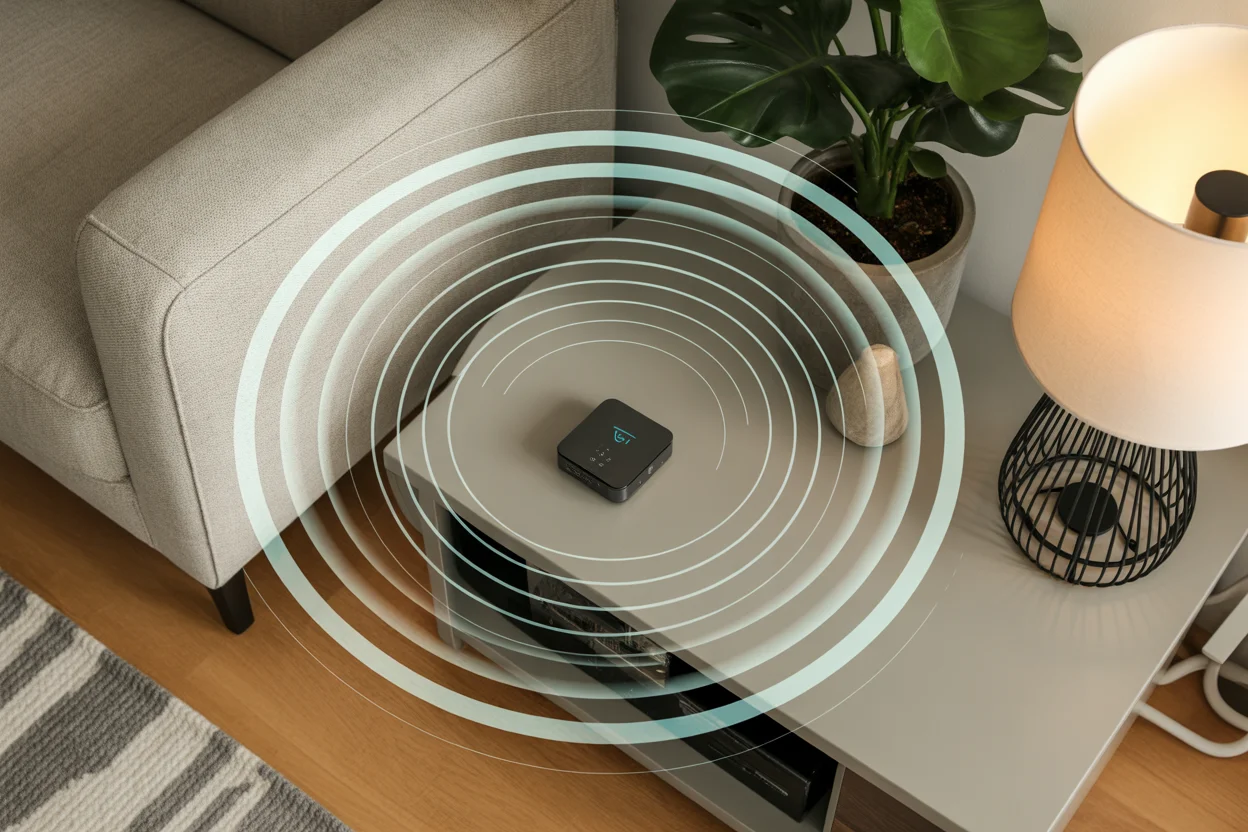

Проблема «мертвих зон» Wi-Fi часто виникає у квартирах зі складним плануванням, приватних будинках або офісних приміщеннях, де потужності одного роутера недостатньо для пробиття товстих стін чи перекриттів. Репітер, або повторювач, стає найпрагматичнішим рішенням, оскільки дозволяє ретранслювати існуючий сигнал у віддалені кімнати без необхідності руйнувати ремонт для прокладання нових кабелів. Однак стабільність роботи мережі напряму залежить від коректної конфігурації пристрою та його узгодженості з основним маршрутизатором.
Правила вибору місця для встановлення репітера
Головною помилкою користувачів є встановлення підсилювача безпосередньо в тій зоні, де інтернет уже зник або працює вкрай нестабільно. Повторювач не створює трафік «з повітря», а лише дублює отриманий пакет даних, тому для якісної трансляції йому самому потрібен стійкий зв’язок із джерелом. Найкращим варіантом вважається точка на межі впевненого прийому, де рівень сигналу від головного роутера становить не менше 50–60%.
Фактори впливу на якість покриття:
- Фізичні перешкоди. Бетонні та цегляні перегородки, дзеркальні шафи-купе та металеві двері суттєво гасять радіохвилі.
- Електромагнітні завади. Не варто розміщувати репітер поруч із мікрохвильовими пічками або радіотелефонами.
- Висота монтажу. Чим вище розташований пристрій, тим менше меблів заважатимуть поширенню сигналу.
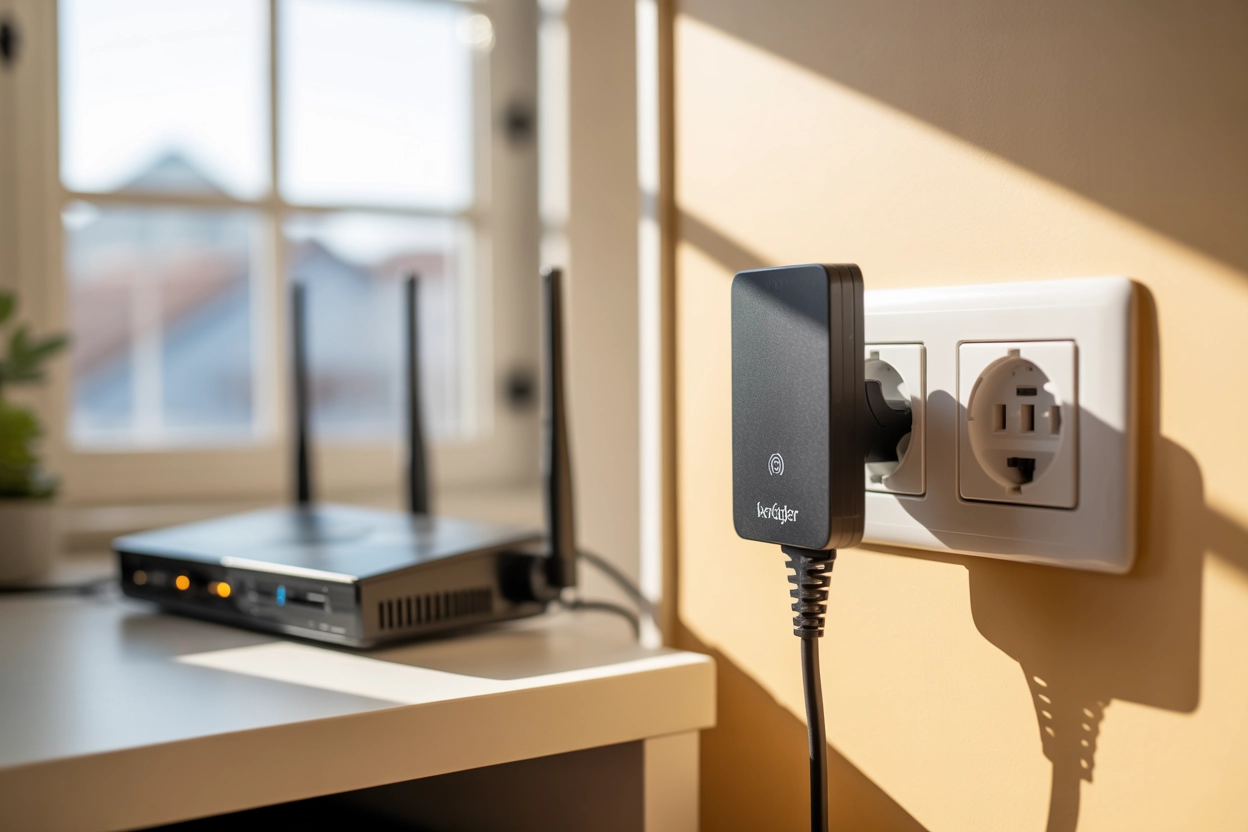
Більшість сучасних моделей оснащені світлодіодним індикатором, який допомагає знайти ідеальну локацію. Якщо діод горить червоним або блимає — пристрій занадто далеко від роутера, якщо синім чи зеленим — зв’язок оптимальний. Достатньо протестувати кілька розеток у коридорі або суміжних кімнатах, щоб досягти максимальної продуктивності без втрати швидкості.
Швидка синхронізація через функцію WPS
Метод Wi-Fi Protected Setup є найшвидшим способом створення зв’язки між обладнанням, оскільки він не потребує введення складних паролів чи маніпуляцій у налаштуваннях. Це ідеальний варіант для новачків, який дозволяє об’єднати пристрої буквально за кілька секунд, активувавши автоматичний обмін ключами безпеки.
Процес синхронізації виглядає наступним чином:
- Активація на роутері. Натисніть кнопку WPS на задній або боковій панелі маршрутизатора (індикатор на корпусі має почати блимати).
- Запуск на підсилювачі. Протягом двох хвилин натисніть аналогічну кнопку на репітері, який уже ввімкнений у розетку.
- Очікування з’єднання. Коли світлові індикатори на обох пристроях перестануть блимати й почнуть світитися рівним світлом, налаштування завершено.
Важливо пам’ятати, що після успішного сполучення підсилювач за замовчуванням копіює ім’я та пароль вашої мережі. Якщо ваш роутер працює у двох діапазонах, процедуру іноді доводиться повторювати двічі — окремо для частот 2.4 ГГц та 5 ГГц, залежно від специфіки конкретної моделі обладнання.
Налаштування параметрів через браузер
Коли на основному роутері відсутня фізична кнопка швидкого підключення або функція WPS вимкнена з міркувань безпеки, використовується класичний метод конфігурації через браузер. Цей шлях забезпечує глибший контроль над параметрами мережі та дозволяє чітко бачити статус з’єднання в режимі реального часу.
Порядок дій для входу в систему:
- Підключення до мережі репітера. Знайдіть у списку доступних Wi-Fi мереж нову точку (зазвичай вона має назву бренду, наприклад, TP-Link_Extender) і під’єднайтеся до неї.
- Вхід у панель керування. Відкрийте будь-який браузер і введіть у пошуковому рядку адресу, вказану на наклейці з тильного боку пристрою (найчастіше це 192.168.0.254 або літерні домени).
- Авторизація та сканування. Введіть стандартні логін і пароль (традиційно admin/admin) та виберіть пункт «Quick Setup» для пошуку вашої домашньої мережі.
- Підтвердження даних. Виберіть свою мережу зі списку, введіть від неї пароль і збережіть зміни.
Під час цього процесу ви можете вибрати: залишити назву мережі такою самою, як у роутера (для безшовного перемикання), або створити унікальний SSID (наприклад, Home_WiFi_EXT). Це корисно, якщо ви хочете вручну вибирати, до якого саме пристрою підключати гаджет у конкретній точці будинку.
Використання веб-інтерфейсу дозволяє не лише підключити інтернет, а й обмежити доступ до мережі за MAC-адресами або встановити графік роботи передавача.
Використання офіційних мобільних додатків
Виробники сучасного мережевого обладнання активно розвивають екосистеми мобільних застосунків, що значно спрощує взаємодію з технікою. Для власників смартфонів це найкомфортніший спосіб, оскільки він супроводжується покроковими підказками на екрані та візуальними схемами підключення.
Популярні програми для налаштування:
- TP-Link Tether. Для всієї лінійки підсилювачів серії RE.
- Mi Home. Для популярних репітерів від Xiaomi.
- ASUS Router. Для мережевих рішень відповідної марки.
Після встановлення додатка потрібно увімкнути Bluetooth та геолокацію, що допоможе програмі миттєво виявити нове обладнання. Багато пристроїв мають QR-код на коробці або корпусі — його сканування автоматично відкриває потрібну сторінку конфігурації, минаючи етап ручного пошуку моделі в каталозі.
Через додаток зручно виконувати сервісні операції: вимикати яскраві світлодіоди, які можуть заважати вночі, перевіряти список підключених клієнтів або дистанційно перезавантажувати систему, якщо інтернет почав працювати повільніше. Весь інтерфейс зазвичай повністю локалізований, що виключає труднощі з термінологією.
Переваги використання Ethernet-порту
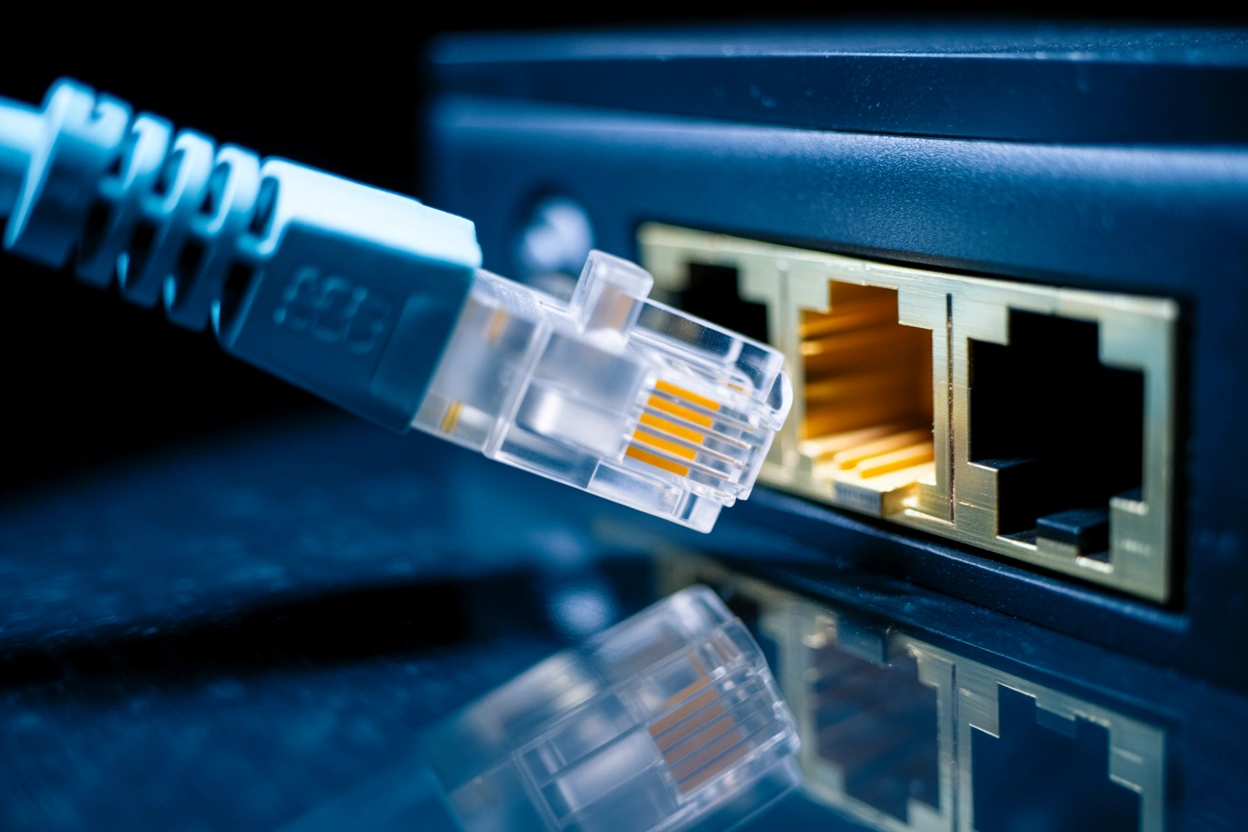
Більшість підсилювачів оснащені хоча б одним LAN-портом, що значно розширює сценарії їх використання. Це дозволяє перетворити репітер на повноцінну точку доступу (Access Point), яка отримує інтернет від роутера не через ефір, а по кабелю, що гарантує відсутність втрат пакетів та максимальну стабільність.
Такий метод актуальний для підключення стаціонарних пристроїв, які не мають вбудованого Wi-Fi модуля, наприклад, ігрових консолей або старих моделей Smart TV. У цьому випадку підсилювач виступає як зовнішній адаптер, приймаючи сигнал бездротовим шляхом і передаючи його на пристрій через патч-корд.
Порівняння режимів роботи:
| Параметр порівняння | Бездротовий режим (Range Extender) | Дротовий режим (Access Point) |
|---|---|---|
| Стабільність сигналу | Залежить від стін та перешкод | Максимальна (фізичне з’єднання) |
| Швидкість передачі | Можливе зниження вдвічі | Обмежена лише потужністю порту |
| Складність монтажу | Тільки розетка | Потребує прокладання кабелю |
Сумісність стандартів та технічні параметри
При підключенні важливо переконатися, що підсилювач і роутер сумісні за характеристиками. Якщо у вас встановлений сучасний дводіапазонний маршрутизатор, а репітер підтримує лише застарілий стандарт 2.4 ГГц, ви отримаєте значне обмеження швидкості на всіх гаджетах. Оптимально, коли обидва пристрої підтримують стандарт 802.11ac або Wi-Fi 6.
Основні стандарти Wi-Fi:
| Стандарт Wi-Fi | Частотний діапазон | Максимальна швидкість |
|---|---|---|
| 802.11n (Wi-Fi 4) | 2.4 ГГц | до 300 Мбіт/с |
| 802.11ac (Wi-Fi 5) | 5 ГГц | до 1200+ Мбіт/с |
| 802.11ax (Wi-Fi 6) | 2.4 / 5 ГГц | до 4800+ Мбіт/с |
Також критичним фактором є тип шифрування. Якщо роутер налаштований на протокол WPA3, а підсилювач підтримує максимум WPA2, з’єднання може не встановитися або постійно обриватися. Завжди перевіряйте пропускну здатність LAN-порту. Якщо ваш провайдер надає гігабітний інтернет, а порт репітера обмежений 100 Мбіт/с, ви не зможете використовувати потенціал мережі на повну потужність.
Методи захисту мережі та ручні налаштування
Для забезпечення безперебійної роботи професіонали рекомендують призначати репітеру статичну IP-адресу. У режимі автоматичного отримання (DHCP) іноді виникають конфлікти, коли роутер намагається видати одну й ту саму адресу смартфону та підсилювачу, що призводить до повного зникнення інтернету. Закріплення конкретної адреси в налаштуваннях локальної мережі розв’язує цю проблему назавжди.
Безпека мережі починається зі зміни заводських параметрів доступу. Стандартні комбінації логінів, які легко знайти в мережі, роблять ваше обладнання вразливим для стороннього втручання. Першим кроком після налаштування інтернету має бути зміна пароля адміністратора для входу в систему керування репітером.
Оновлення вбудованого програмного забезпечення (Firmware) — ще один критичний аспект. Виробники регулярно випускають патчі, які покращують алгоритми взаємодії з різними типами роутерів та закривають дірки в безпеці. Процес зазвичай автоматизований у мобільних додатках, але при ручному налаштуванні файл прошивки потрібно завантажити з офіційного сайту розробника.
Останнім етапом варто перевірити режим ізоляції клієнтів. Якщо підсилювач встановлено в громадському місці або офісі, ця функція забороняє користувачам, підключеним до репітера, бачити папки та файли на інших комп’ютерах мережі. Це створює додатковий рівень захисту особистих даних без втрати комфорту використання інтернету.
Ефективність підсилювача безпосередньо залежить від якості вхідного сигналу та правильної дистанції до роутера, оскільки він є лише посередником, а не генератором трафіку. Вибір між миттєвою синхронізацією через WPS та гнучким веб-налаштуванням має базуватися на технічних потребах та архітектурі приміщення, де кожен невдало обраний метр відстані або зайва перегородка можуть знизити переваги обладнання.