



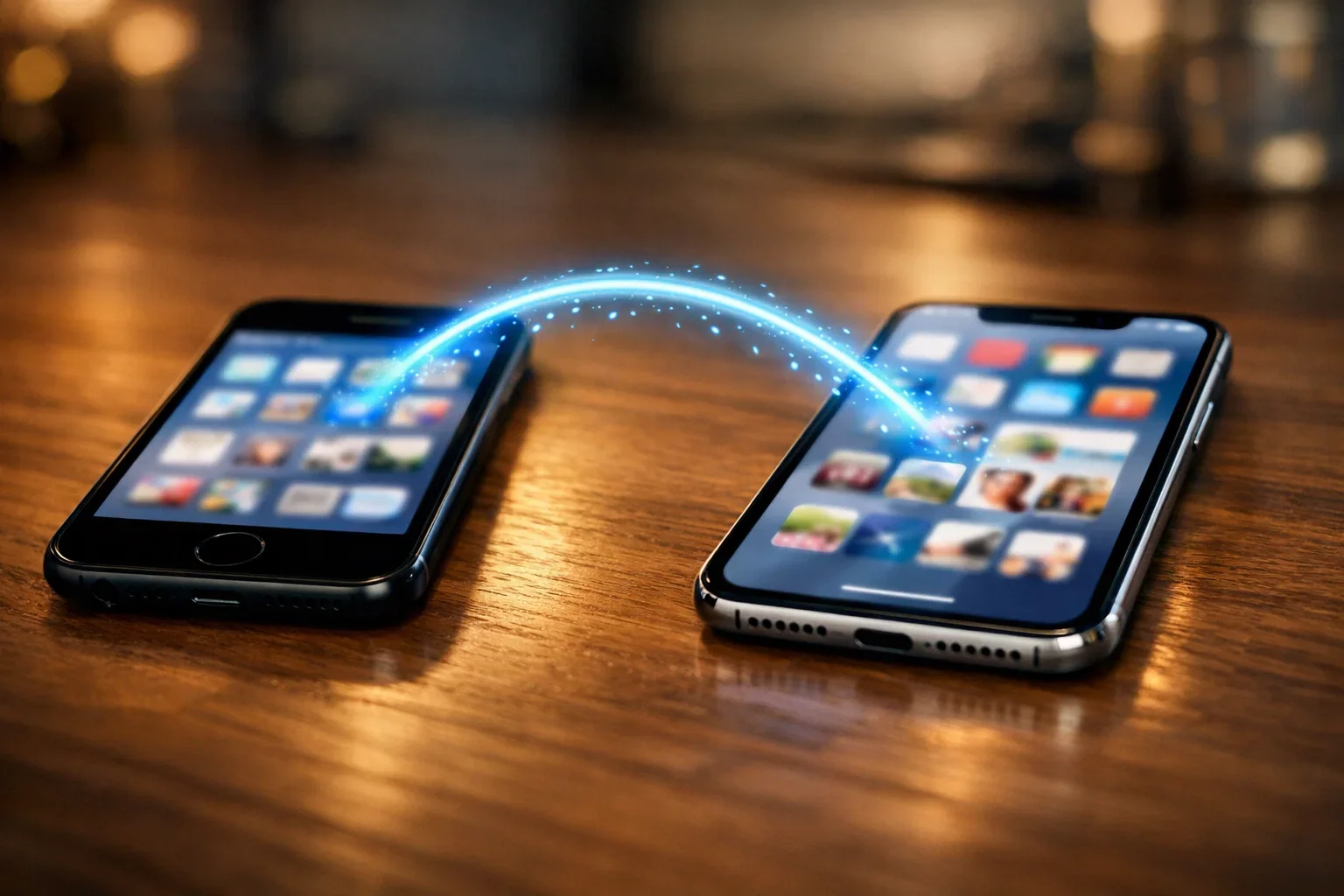

Перехід на новий смартфон від Apple завжди супроводжується приємним очікуванням, проте необхідність переміщення гігабайтів фотографій, контактів та налаштувань може викликати занепокоєння. На щастя, розробники створили досконалу екосистему, яка дозволяє клонувати робоче середовище практично в один клік. Сучасні методи міграції забезпечують повну ідентичність інтерфейсу на новому пристрої, зберігаючи навіть розташування іконок на робочому столі та історію листувань у месенджерах, що робить заміну гаджета максимально комфортною та непомітною для користувача.
Підготовка пристроїв до міграції даних
Перед початком процесу важливо переконатися, що обидва смартфони готові до тривалого обміну інформацією, оскільки переривання процедури може призвести до системних помилок. Перевірте рівень заряду акумулятора — він має бути не менше 50%, а краще підключіть обидва iPhone до джерел живлення. Також критично важливо, щоб на новому пристрої була встановлена версія iOS, яка є ідентичною або новішою за версію на старому телефоні, інакше відновлення з копії стане неможливим.
Технічні вимоги для успішного перенесення:
- Apple ID. Переконайтеся, що ви пам’ятаєте пароль від свого облікового запису, оскільки він знадобиться для авторизації на новому гаджеті.
- Wi-Fi та Bluetooth. Обидва модулі мають бути активовані на старій моделі для виявлення нового пристрою.
- Резервна копія. Створіть свіжий бекап у хмарі або на комп’ютері безпосередньо перед міграцією, щоб застрахувати себе від втрати останніх фото чи повідомлень.
- Достатньо простору. Перевірте, чи обсяг пам’яті нового iPhone дозволяє вмістити весь контент зі старого пристрою.
Бездротове копіювання через функцію Швидкий старт
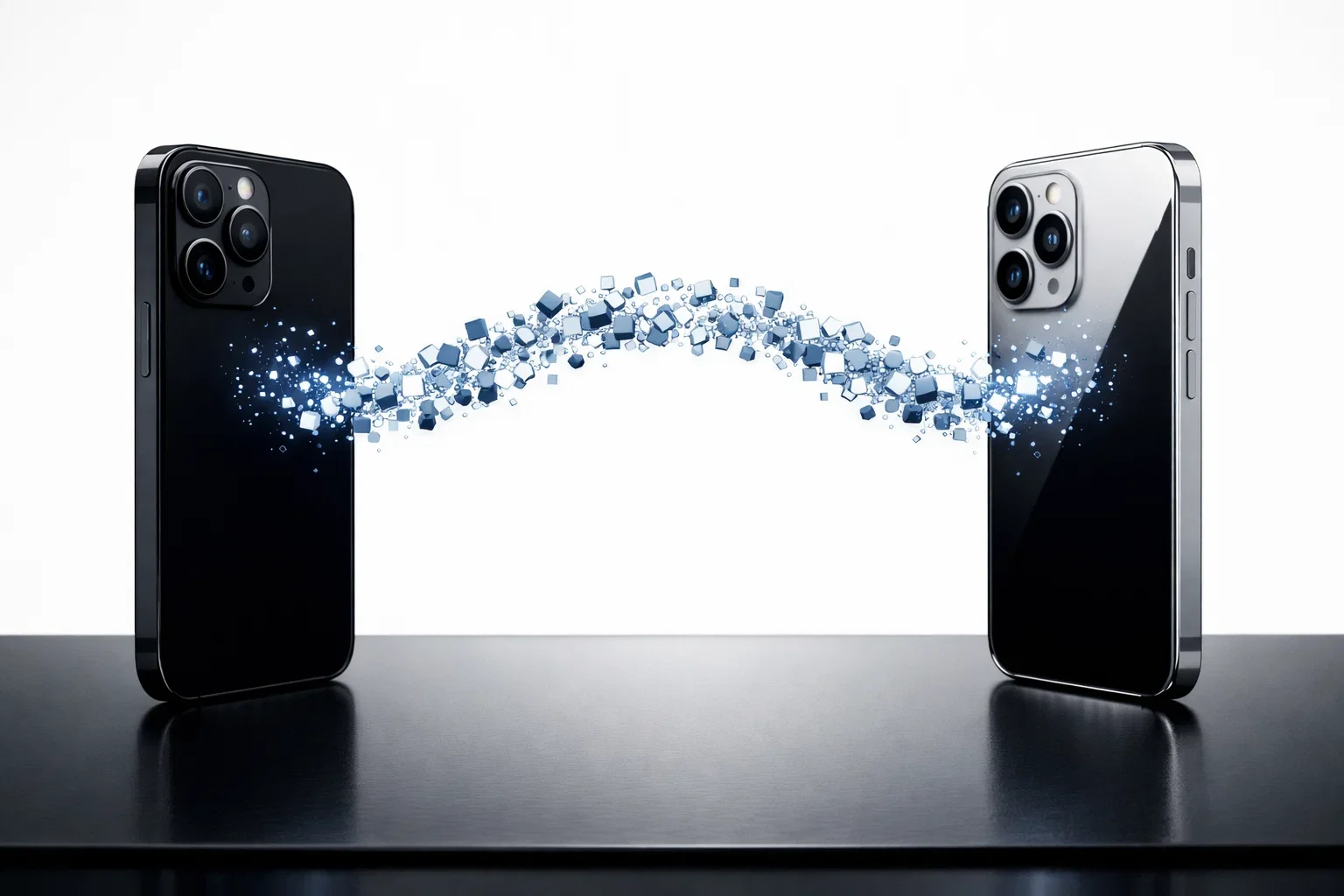
Найбільш інтуїтивним способом є пряма передача даних, яка не потребує кабелів чи сторонніх сервісів. Покладіть новий iPhone поруч із поточним, увімкніть його та дотримуйтесь інструкцій на екрані. На старому пристрої з’явиться вікно «Налаштування нового iPhone», після чого на дисплеї нового гаджета відобразиться спеціальна куляста анімація — її потрібно просканувати камерою старого телефона для встановлення захищеного з’єднання.
Послідовність дій у режимі реального часу:
- Авторизація. Введіть пароль від старого смартфона на новому екрані, коли з’явиться відповідний запит.
- Налаштування біометрії. Система запропонує активувати Face ID або Touch ID відразу під час міграції.
- Вибір способу. Оберіть пункт «Перенести з iPhone», щоб почати безпосереднє копіювання файлів через локальну мережу Wi-Fi.
- Очікування завершення. Тримайте пристрої поруч до появи повідомлення про успішне завершення операції.
Швидкість цього методу напряму залежить від обсягу вашої медіатеки та завантаженості ефіру Wi-Fi. Важливо пам’ятати, що під час передачі старий смартфон буде тимчасово недоступний для використання, оскільки всі його ресурси спрямовані на стабільну трансляцію пакетів даних.
Відновлення інформації через хмарне сховище iCloud
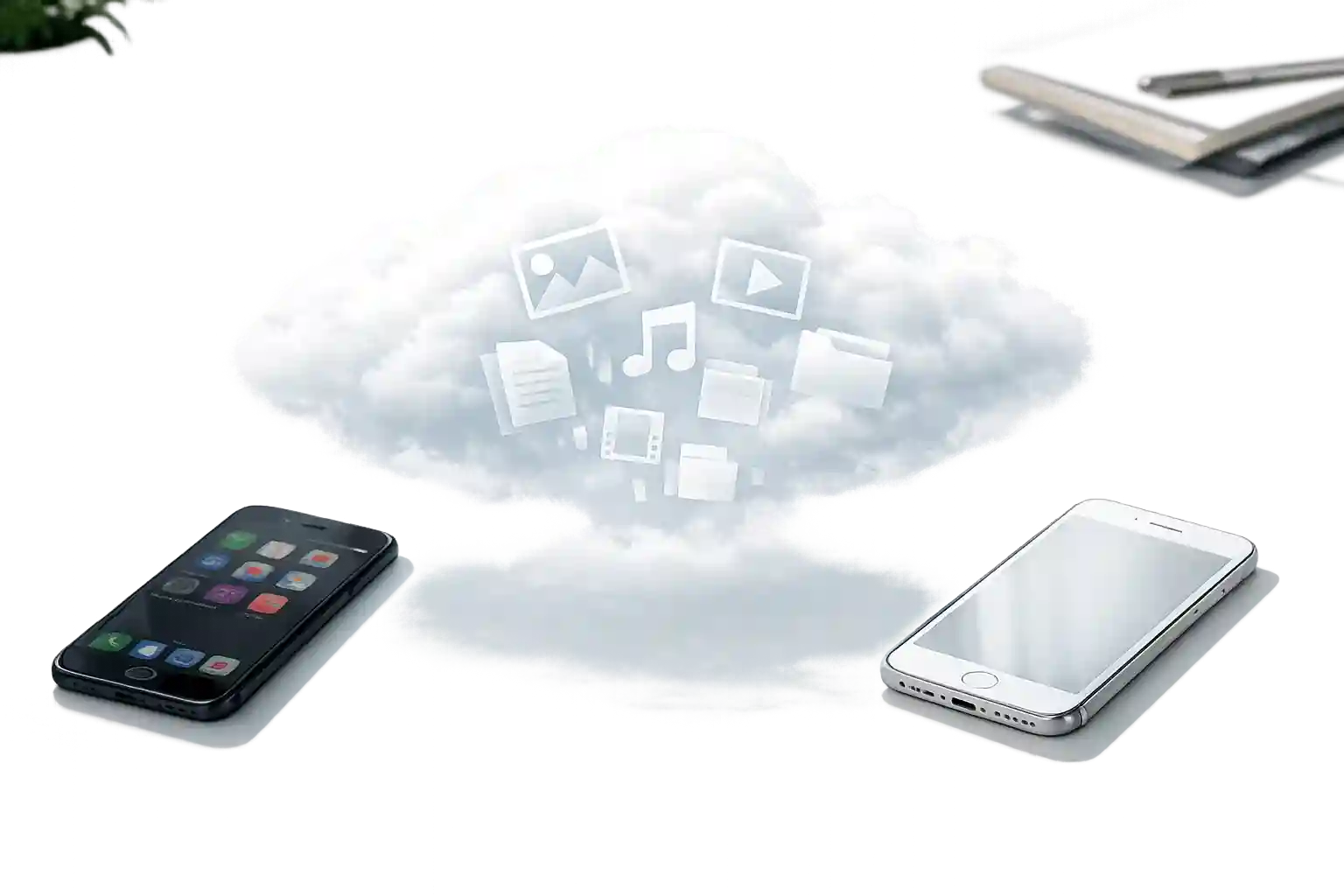
Метод відновлення через iCloud є оптимальним, якщо ви плануєте налаштовувати новий гаджет у місці, де немає старого пристрою, або якщо ви здали старий iPhone за програмою trade-in. У цьому випадку дані завантажуються з серверів Apple через інтернет-з’єднання, що дозволяє розпочати роботу зі смартфоном вже через кілька хвилин після старту, поки основний масив фото завантажується у фоні.
Синхронізація через хмару дозволяє відновити не лише налаштування, а й усі придбані додатки, автоматично завантажуючи їхні актуальні версії з App Store.
Варто враховувати обмеження безкоштовного простору в 5 ГБ, якого зазвичай недостатньо для повної копії. Якщо обсяг даних великий, Apple може надати тимчасове безкоштовне сховище на 21 день спеціально для переїзду на нову модель. Після завершення первинного налаштування робочого столу система продовжить підтягувати важкі файли та медіатеку, тому рекомендується залишати телефон підключеним до мережі Wi-Fi протягом кількох годин.
Використання комп’ютера з програмами Finder або iTunes
Коли потрібно перенести сотні гігабайтів відео високої роздільної здатності або якщо швидкість інтернету залишає бажати кращого, на допомогу приходить класичний метод з використанням кабелю. Власники Mac використовують стандартне вікно Finder, а користувачі Windows — додаток iTunes, який забезпечує надійне копіювання всіх налаштувань системи.
Порівняння типів локального резервного копіювання:
| Параметр | Звичайна копія | Зашифрована копія |
|---|---|---|
| Збереження паролів | Ні | Так |
| Дані Здоров’я та HomeKit | Ні | Так |
| Захист паролем бекапу | Відсутній | Обов’язковий |
| Надійність конфіденційності | Середня | Максимальна |
Як розгорнути локальну копію з ПК на новий смартфон
Після того, як ви створили повний архів даних на вашому диску, необхідно розгорнути його на новий гаджет. Це найбільш стабільний варіант, оскільки фізичне з’єднання мінімізує ризик збоїв у порівнянні з бездротовими мережами. Підключіть новий iPhone до комп’ютера за допомогою сертифікованого кабелю USB-C або Lightning та виберіть опцію «Відновити з цієї копії» у вікні керування пристроєм.
Особливості роботи з комп’ютером:
- Вибір точки. Якщо у вас збережено кілька копій, перевірте дату створення, щоб обрати найактуальнішу.
- Введення пароля. Якщо ви створювали зашифровану копію, програма запитає встановлений вами пароль — без нього дані не розкодуються.
Процес триватиме від 15 хвилин до години залежно від швидкості вашого диска (SSD чи HDD). Після перезавантаження iPhone запропонує завершити налаштування Apple Pay та інших сервісів безпеки безпосередньо на екрані смартфону.
Особливості перенесення SIM-карт та активація eSIM
Сучасні моделі iPhone дедалі частіше відмовляються від фізичних слотів на користь віртуальних карток. Під час початкового налаштування iOS самостійно запропонує перенести номер телефону зі старого гаджета на новий. Якщо обидва пристрої працюють на iOS 16 або новішій версії, передача eSIM відбувається через Bluetooth без звернення до офісу оператора.
Якщо ваш оператор не підтримує автоматичне перенесення через меню iPhone, вам доведеться скористатися QR-кодом. У такому разі потрібно видалити профіль eSIM зі старого телефона, зайти в налаштування нового, обрати «Додати стільниковий план» і відсканувати код, виданий провайдером.
Для користувачів традиційних Nano-SIM процедура залишається незмінною — просто переставте картку за допомогою скріпки. Проте варто пам’ятати, що деякі функції мережі 5G можуть вимагати заміни старої SIM-картки на нову в магазині зв’язку для коректної роботи всіх стандартів передачі даних.
Налаштування банківських додатків та зв’язку з Apple Watch
Після завершення основного копіювання існують певні елементи безпеки, які Apple свідомо не переносить автоматично. Це стосується банківських додатків, де в більшості випадків потрібно буде заново пройти ідентифікацію через SMS або відеодзвінок. Також важливо оновити біометричні дані, оскільки Face ID зберігається лише локально в захищеному модулі процесора кожного конкретного пристрою.
Дії для повноцінного запуску всіх сервісів:
- Apple Watch. Якщо у вас є годинник, спочатку розірвіть пару зі старим iPhone у додатку Watch, а потім підключіть його до нового — система сама запропонує відновити дані годинника з копії.
- Банківські карти. Коди CVV для карток в Apple Pay доведеться ввести вручну для повторної активації токенів безпеки.
- Пошта та месенджери. Перевірте логіни в поштових сервісах та переконайтеся, що чати в месенджерах підтягнулися коректно.
Як правильно очистити старий iPhone перед продажем
Коли ви переконалися, що вся інформація успішно перенесена та коректно відображається на новому гаджеті, необхідно підготувати старий пристрій до видалення. Перш за все, обов’язково вийдіть з облікового запису Apple ID у налаштуваннях профілю. Це розблокує функцію «Локатор» та Activation Lock, без чого новий власник не зможе активувати смартфон під своїм іменем.
Важливо пам’ятати про правильний порядок дій: ніколи не видаляйте контакти, фото чи календарі вручну, поки ви авторизовані в iCloud. Такі дії призведуть до того, що контент зникне і на новому телефоні через хмарну синхронізацію. Замість цього використовуйте системну функцію повного скидання.
Зайдіть у «Параметри» — «Загальні» — «Перенести чи скинути iPhone». Оберіть пункт «Стерти весь вміст і налаштування». Система ще раз запитає пароль від Apple ID для підтвердження того, що власник дійсно хоче очистити гаджет.
Після завершення процедури смартфон перезавантажиться і покаже вітальне вікно на різних мовах. Це означає, що пристрій повністю чистий, не прив’язаний до вашої особи і готовий до продажу або передачі іншій людині без ризику витоку персональної інформації.
Оптимальний вибір методу для ваших потреб
Вибір способу залежить від вашої поточної ситуації та технічних умов. «Швидкий старт» є беззаперечним фаворитом для більшості користувачів завдяки своїй простоті, тоді як використання комп’ютера залишається найнадійнішим варіантом для власників величезних медіаархівів. Якщо ж ви вже не маєте доступу до попереднього апарата, вашим єдиним, проте цілком робочим інструментом стане хмарне відновлення з iCloud.
Чи вдалося вам знайти ідеальний баланс між швидкістю та безпекою копіювання? Вибір інструменту для міграції на новий смартфон завжди є компромісом між швидкістю бездротового з’єднання та гарантією збереження кожного файлу через кабель, тому найкращим рішенням буде той шлях, який відповідає вашим технічним можливостям та обсягу пам’яті пристрою.