




Швидко підготований власний рингтон заощаджує час на ідентифікацію виклику й додає трошки персоналізації щоденним дзвінкам. Важливо зробити це без втрат якості: вирізати точний уривок, правильно його підготувати й коректно встановити у системі. Підходи відрізняються за платформами: на Android достатньо готового MP3 у потрібній теці, а на iPhone рингтон має формат M4R і додається або через GarageBand, або через комп’ютер. Матеріал сфокусовано на практиці — крок за кроком від обрізання до встановлення на телефон з чіткими параметрами звуку, назвами папок і меню системи.
Формати та довжина рингтонів
Для більшості Android оптимальними є MP3 і AAC, інколи підтримується OGG — це звичні формати з хорошим співвідношенням якості й розміру. iPhone приймає лише контейнер M4R, який є тим самим AAC, але з іншим розширенням. Працює як стерео, так і моно, однак для рингтона часто достатньо моно — так файл менший, а гучність сприймається так само. Базова частота дискретизації 44,1 кГц — стандарт для музики, що гарантує прогнозовану сумісність і коректну обробку ефектів.
Тривалість важлива з двох причин: ліміти системи і зручність сприйняття. Практичний оптимум — 20–30 с, цього вистачає, щоб почути впізнаваний мотив і відповісти. На iPhone верхня межа — близько 40 с, довші файли не додадуться як рингтон. Коротші фрагменти звучать виразніше, бо починаються з потрібного акценту, швидше «виходять на гучність» і не втомлюють у шумі.
Рекомендовані налаштування рингтона:
- Бітрейт. 128–192 кбіт/с для MP3 або AAC — достатньо чисто й компактно.
- Піковий рівень. Близько −1 dBTP, щоб уникнути кліпінгу на динаміках смартфона.
- Короткі фейди. На старті й у кінці по 50–200 мс для чистого входу й виходу.
- Папки Android: /Ringtones, /Notifications, /Alarms — за призначенням.
- Для iPhone. Розширення .m4r, інакше файл не визначиться як рингтон.
Джерело треку та базова підготовка звуку
Починайте з якісного аудіо без DRM: власні файли з фонотеки, куплені треки або завантаження з легальних сервісів, де дозволено експорт. Уникайте перезаписів з месенджерів — вони часто стиснуті занадто агресивно. Зберігайте робочу версію окремо від оригіналу, щоб не втратити матеріал для повторного експорту.
Перед обрізанням зробіть мінімальну підготовку:
- Визначте. Точний фрагмент секундоміром або за тайм-кодом приспіву.
- Перевірте. Гучність і за потреби підніміть її рівномірно без перевантаження.
- Приберіть. Тишу й випадкові кліки на стиках — рингтон має стартувати чисто.
- Збережіть. Копію оригіналу окремо, щоби легко повернутись до редагування.
Просте вирізання уривка — це обрізка по межах. «Кросфейд» — коротке взаємне перетікання двох ділянок, яке маскує щілини й кліки. Для рингтона зазвичай досить фейд-іну і фейд-ауту по 50–200 мс, аби старт і кінець не звучали різко.
Обрізання в онлайн-редакторі крок за кроком
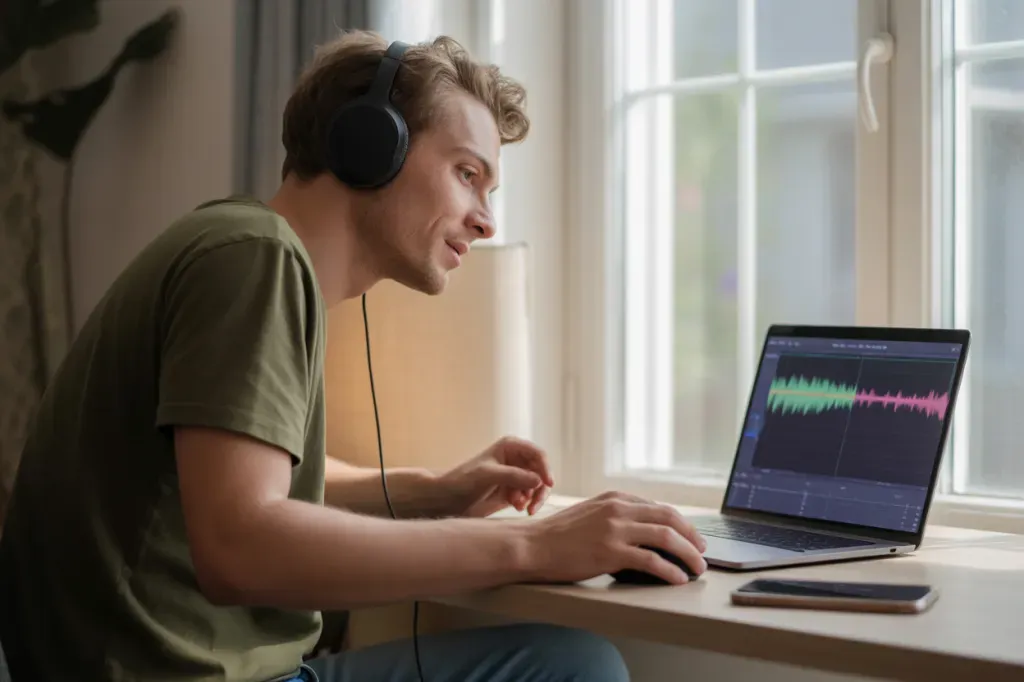
Онлайн-інструменти працюють у браузері без встановлення програм і підходять для швидкого результату, коли потрібне лише акуратне обрізання з базовими фейдами та вибором формату вивантаження.
- Завантажте файл у редактор і дочекайтесь побудови хвилі сигналу.
- Знайдіть фрагмент за формою хвилі та попереднім прослуховуванням у петлі.
- Виставте точний початок і кінець у секундах, орієнтуючись на 20–30 с.
- Додайте фейд-ін і фейд-аут по 50–200 мс для чистого стику.
- Виберіть формат експорту: MP3 для Android або M4R для iPhone.
- Завантажте готовий уривок і перевірте довжину та гучність.
Обрізання треку на Android у застосунку
У застосунку для аудіомонтажу імпортуйте трек, поставте маркери Start/End на початку і в кінці потрібного відрізка, увімкніть циклічне відтворення та відшліфуйте межі. Застосуйте короткі фейди, перевірте рівень піку близько −1 dBTP і відсутність кліпінгу на гучних місцях.
Експортуйте у MP3 з бітрейтом 128–192 кбіт/с і частотою 44,1 кГц, назвіть файл виразно, наприклад trackname_ringtone.mp3, щоб не плутати з оригіналом. Оберіть теку вивантаження — одразу /Ringtones або тимчасово /Download з подальшим перенесенням.
Встановлення рингтону на Android із файлової системи
Скопіюйте готовий файл до системної теки для мелодій і активуйте його у налаштуваннях звуку. Якщо рингтон збережено в /Download, перемістіть його у відповідну папку, щоби система розпізнала нову мелодію як рингтон, а не як звичайний аудіофайл.
- Шляхи: /Ringtones для вхідних дзвінків, /Notifications для сповіщень, /Alarms для будильників.
- Меню: Налаштування → Звук і вібрація → Мелодія дзвінка, оберіть доданий файл зі списку.
- Якщо дві SIM: Задайте мелодію окремо для SIM1 і SIM2 у відповідному підпункті.
- Коротші версії: Уривка застосовуйте для сповіщень, щоб сигнал не був надто довгим.
iPhone без комп’ютера: створення рингтону в GarageBand
На iPhone найпростіший офлайновий шлях — GarageBand. Ви імпортуєте трек, вирізаєте фрагмент за лічильником тактів або секундами, додаєте короткі фейди й експортуєте безпосередньо у системні рингтони.
- Відкрийте новий проєкт у GarageBand і додайте аудіотрек.
- Імпортуйте пісню з файлів або з хмарного сховища у проєкт.
- Розмістіть фрагмент тривалістю 20–30 с, не перевищуйте ~40 с.
- Застосуйте короткий фейд-ін і фейд-аут, перевірте чистий старт без кліків.
- Виберіть Share/Поділитися → Ringtone, вкажіть назву рингтона.
- Підтвердьте додавання в системні звуки й за запитом встановіть як стандартний.
Пізніше знайдете мелодію в меню Налаштування → Звуки та тактильні сигнали → Рингтон. За потреби виберіть її для окремих типів сповіщень у відповідних пунктах меню.
iPhone через комп’ютер у Music або iTunes
На macOS у програмі Music або на Windows в iTunes створіть версію AAC потрібної довжини. У властивостях треку виставте час початку й завершення, експортні параметри застосунок сформує сам — отримаєте компактний .m4a саме тієї тривалості, що треба.
Знайдіть згенерований .m4a у файловій системі, перейменуйте його на .m4r — так iOS розпізнає файл як рингтон. На macOS відкрийте Finder, під’єднайте iPhone і перетягніть .m4r у розділ рингтонів пристрою. На Windows додайте .m4r до підключеного iPhone через iTunes, синхронізація скопіює тон у систему.
Після копіювання відкрийте на телефоні Налаштування → Звуки та тактильні сигнали → Рингтон і виберіть додану мелодію. За потреби встановіть її як стандартну або залиште у списку для вибору за контактами.
Доопрацювання звуку: гучність, нормалізація, фейди
Щоб рингтон звучав виразно на динаміках смартфона, тримайте піковий рівень близько −1 dBTP, додайте короткі фейд-ін/фейд-аут по 50–200 мс і обріжте тишу на краях до 0,1–0,3 с. Уникайте надмірно яскравих високих частот — вони швидко йдуть у кліпінг на невеликих динаміках. Легке широкосмугове обмеження або м’яка нормалізація допоможуть стабілізувати гучність без спотворень.
Золоте правило рингтона: короткий виразний мотив, стабільна гучність, чистий старт без кліків.
Перевірка на пристрої та призначення для окремих контактів
Скиньте файл на телефон, програйте його з гучномовця і перевірте чутність у тихому та шумному середовищі. Переконайтеся, що уривок стартує одразу з упізнаваної частини, а загальна тривалість відповідає 20–30 с або системному ліміту.
Оцініть, чи не занадто різкі високі, чи не «пливе» ритм через фейди. Якщо щось відволікає, поверніться до проєкту й скоригуйте маркери або динаміку, потім повторіть експорт у потрібну теку.
- Встановіть. Як стандартний рингтон у системних налаштуваннях звуку.
- Призначте. Окремий тон для конкретного контакту в застосунку Контакти.
- Для сповіщень і будильника. Оберіть коротший файл з /Notifications або /Alarms на Android чи у відповідних меню на iOS.
Щоб повернутися до стандартних звуків, відкрийте налаштування звуку на пристрої та виберіть будь-який системний рингтон зі списку — користувацькі залишаться доступними для подальшого вибору.
Як обрати зручний спосіб для рингтону
Онлайн-редактор дає найшвидший результат без встановлення програм, застосунок на Android забезпечує повний контроль над файлами системи, а GarageBand або підготовка M4R через комп’ютер дають максимально точну інтеграцію на iPhone. Оберіть той шлях, що відповідає вашій платформі, звичкам і доступним інструментам — результат однаково буде чистим і зручним у щоденному користуванні.