



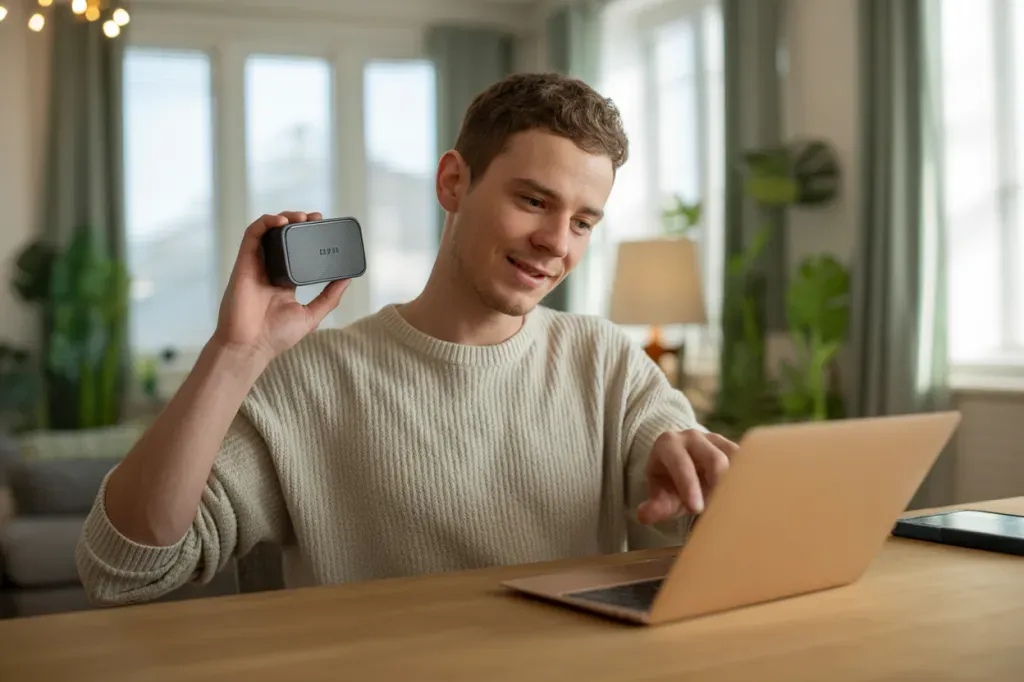

Бездротовий звук звільняє ноутбук від кабелів і робить робоче місце мобільним. Bluetooth‑колонка доречна, коли вбудованих динаміків бракує за гучністю або якістю, а також коли хочеться поставити звук ближче до себе чи в іншій кімнаті. У цій інструкції подано чітку послідовність дій: як увімкнути Bluetooth у Windows, перевести колонку в режим сполучення, додати її та вибрати як пристрій відтворення, а також що робити, якщо в ноутбуці немає модуля Bluetooth. Наприкінці пояснено, як швидко з’єднуватися через NFC і на що зважати під час кількох підключень одночасно.
Увімкнення Bluetooth у Windows 10/11
У Windows 10 шлях такий: Пуск → Параметри → Пристрої → Bluetooth та інші пристрої → Додати Bluetooth або інший пристрій. У Windows 11: Пуск → Параметри → Bluetooth і пристрої → Додати пристрій. Швидкий виклик параметрів — Win+i. Значок Bluetooth у швидких налаштуваннях на панелі завдань показує стан: Підключено, Не підключено або вимкнено. Після першого сполучення система надалі під’єднує колонку автоматично, щойно вона в зоні дії.
Під час додавання перевірте, що ноутбук бачить колонку в списку «Нові пристрої», а після натискання — змінює її статус на «Підключено». Якщо кнопку Bluetooth у «швидких налаштуваннях» не видно, її можна додати до панелі, а сам модуль увімкнути в розділі Параметри.
- Увімкніть Bluetooth. На ноутбуку: Пуск → Параметри → Bluetooth і пристрої. Увімкніть перемикач Bluetooth.
- Додати пристрій. Натисніть «Додати пристрій» і виберіть «Bluetooth».
- Режим сполучення. Запустіть його на колонці й виберіть колонку зі списку. Підтвердьте запит коду, якщо з’явиться.
- Підключення. Дочекайтеся повідомлення. Далі колонка під’єднуватиметься автоматично, коли в межах дії.
Як увімкнути режим сполучення на колонці
Увімкніть колонку. Затисніть кнопку з логотипом Bluetooth на кілька секунд, доки індикатор не почне швидко блимати синім або не пролунає сигнал — це режим сполучення. У списку пристроїв ноутбука колонка зазвичай відображається назвою моделі або як аудіопристрій. Якщо система просить код, введіть стандартний PIN для більшості акустики.
Типові PIN-коди під час сполучення: 0000 або 1234.
Додавання аудіопристрою у Windows 7/8.1
У Windows 7 відкрийте Панель керування → Пристрої та принтери → Додавання пристрою й виберіть колонку зі списку, підтверджуючи PIN за потреби. У Windows 8.1 зайдіть у параметри ПК → Пристрої → Bluetooth, увімкніть Bluetooth, знайдіть колонку й натисніть «Сполучити». Статус підключення видно у вікні «Пристрої та принтери» або в параметрах Bluetooth.
- Windows 7. Пуск → Панель керування → Пристрої та принтери → Додавання пристрою. Далі — вибір колонки й підтвердження коду.
- Windows 8.1. Параметри ПК → Пристрої → Bluetooth → Увімкнути → вибрати колонку → Сполучити.
Вибір пристрою відтворення у Windows
Після сполучення відкрийте Параметри → Система → Звук і в розділі «Вивід» виберіть вашу Bluetooth‑колонку. Це зробить її «пристроєм відтворення за замовчуванням» для системи й більшості програм. За потреби відкрийте «Додаткові звукові параметри», щоб керувати пристроями у класичній панелі «Звук».
Водночас активним за замовчуванням може бути лише один пристрій відтворення. Переконайтеся, що гучність системи та колонки ввімкнені і виставлені на потрібний рівень.
Як підключитися без вбудованого Bluetooth
Скористайтеся USB‑Bluetooth адаптером. Більшість адаптерів встановлюються автоматично через Windows Update, у разі потреби драйвери можна оновити через «Диспетчер пристроїв» або сайт виробника. Після встановлення з’явиться розділ «Bluetooth і пристрої», де ви додасте колонку як зазвичай.
- Вставте адаптер. Підключіть його до USB‑порту і дочекайтеся інсталяції драйверів. За потреби перегляньте «Додаткові параметри → Необов’язкові оновлення».
- Відкрийте параметри Bluetooth. Перейдіть до «Bluetooth і пристрої» та натисніть «Додати пристрій».
- Переведіть колонку. Увімкніть режим сполучення, виберіть колонку в списку й підтвердьте код. Типові коди — 0000 або 1234.
У багатьох адаптерах драйвери підтягуються автоматично з Windows Update, але інколи потрібні фірмові пакети драйверів від виробника адаптера чи ноутбука.
NFC: швидке з’єднання та радіус дії
Якщо і ноутбук, і колонка підтримують NFC, достатньо піднести їхні зони з антеною одна до одної — Windows покаже запит і запустить сполучення колонки через Bluetooth. Це скорочує кроки, але не замінює сам Bluetooth — NFC лише ініціює підключення.
NFC працює на дуже малій відстані, тому важливо точно сумістити місця розташування антен, які виробники зазвичай позначають логотипом N‑Mark. Стабільність спрацьовування залежить від розміщення антен у корпусах пристроїв.
У Windows підтримуються сценарії Tap and Setup і Tap and Reconnect для сумісних периферійних пристроїв. Якщо колонка вже була сполучена, повторний «дотик» прискорює підключення до цього ж ПК.
Як увімкнути сполучення на JBL
На портативних колонках JBL є окрема кнопка Bluetooth з індикатором. Для входу в режим сполучення натисніть і утримуйте її, доки індикатор не почне блимати. Далі оберіть колонку у списку доступних пристроїв ноутбука і підтвердьте з’єднання. Після успішного підключення індикатор змінює блимання на сталий колір.
- Увімкніть колонку. На JBL натисніть кнопку Bluetooth до спалахування індикатора.
- Відкрийте параметри. На ноутбуці перейдіть до Параметри → Bluetooth і пристрої → Додати пристрій та виберіть колонку JBL.
- Підтвердьте пару. Прийміть запит, якщо з’явиться код.
- Перевірте звук. Увімкніть відтворення й перевірте налаштування в розділі «Звук».
Як перевірити підключення і що робити при збоях
Якщо звуку немає або підключення зривається, переконайтеся, що Bluetooth увімкнений на ноутбуці, колонка в режимі сполучення, а сам пристрій не під’єднаний до іншого джерела. Спробуйте видалити колонку зі списку пристроїв і додати знову, перезавантажити обидва пристрої, підзарядити колонку, скоротити відстань і прибрати перешкоди біля портів USB 3.0. Оновіть драйвери адаптера Bluetooth у «Диспетчері пристроїв».
У параметрах «Звук» перевірте, що саме колонка обрана як пристрій виводу. Якщо чути ривки або затримку, вимкніть зайві аудіопристрої, зокрема HDMI‑монітори без динаміків, і перевірте, чи не захоплює якийсь застосунок аудіопристрій в «ексклюзивному режимі».
- Активність Bluetooth. Перевірте режим сполучення на колонці та ПК.
- «Забути пристрій». Видаліть колонку зі списку й повторіть додавання.
- Перезавантаження системи. Перезапустіть ПК і перевірте заряд колонки.
- Менша відстань. Наблизьте пристрої та зменште завади біля USB 3.0.
- Оновлення драйвера. Оновіть або перевстановіть драйвер Bluetooth.
- Вибір колонки. У вкладці «Відтворення» вимкніть зайві виходи.
Кілька Bluetooth‑підключень і звук на дві колонки
Ноутбук може одночасно тримати кілька Bluetooth‑з’єднань — миша, клавіатура, гарнітура або колонка тощо. Класична специфікація допускає до семи активних пристроїв у піконеті, але реальний ліміт залежить від профілів і драйверів, тож на практиці зазвичай працюють кілька підключень без проблем. Вивід одного й того самого звуку на дві бездротові колонки штатними засобами Windows довго був обмежений, однак у попередніх збірках Windows 11 Microsoft тестує «Shared audio» для одночасного відтворення на двох виходах.
На практиці під’єднують 5+ пристроїв одночасно. Звук на дві колонки відтворюється синхронно локально, а під час стримінгу можлива помітна десинхронізація.
Що обрати для швидкого підключення
Якщо Bluetooth уже є в ноутбуці, найшвидший шлях — стандартне сполучення й встановлення колонки як пристрою відтворення за замовчуванням у розділі «Звук». За підтримки NFC з обох боків — достатньо «доторкнутися», і Windows ініціює сполучення. Якщо модуля немає — під’єднайте USB‑адаптер, дочекайтеся драйверів і додайте колонку через «Bluetooth і пристрої». Результативність визначають сумісність і точна послідовність описаних кроків.