



Швидкий обмін даними між комп’ютером та портативними носіями став невіддільною частиною повсякденного життя кожної сучасної людини. Універсальні USB-флешки залишаються надійним та максимально зручним інструментом для швидкого резервного копіювання інформації, безпечного транспортування важливих документів, об’ємних медіафайлів чи складних робочих проєктів за умов відсутності стабільного доступу до інтернету.
Підключення накопичувача до комп’ютера чи ноутбука
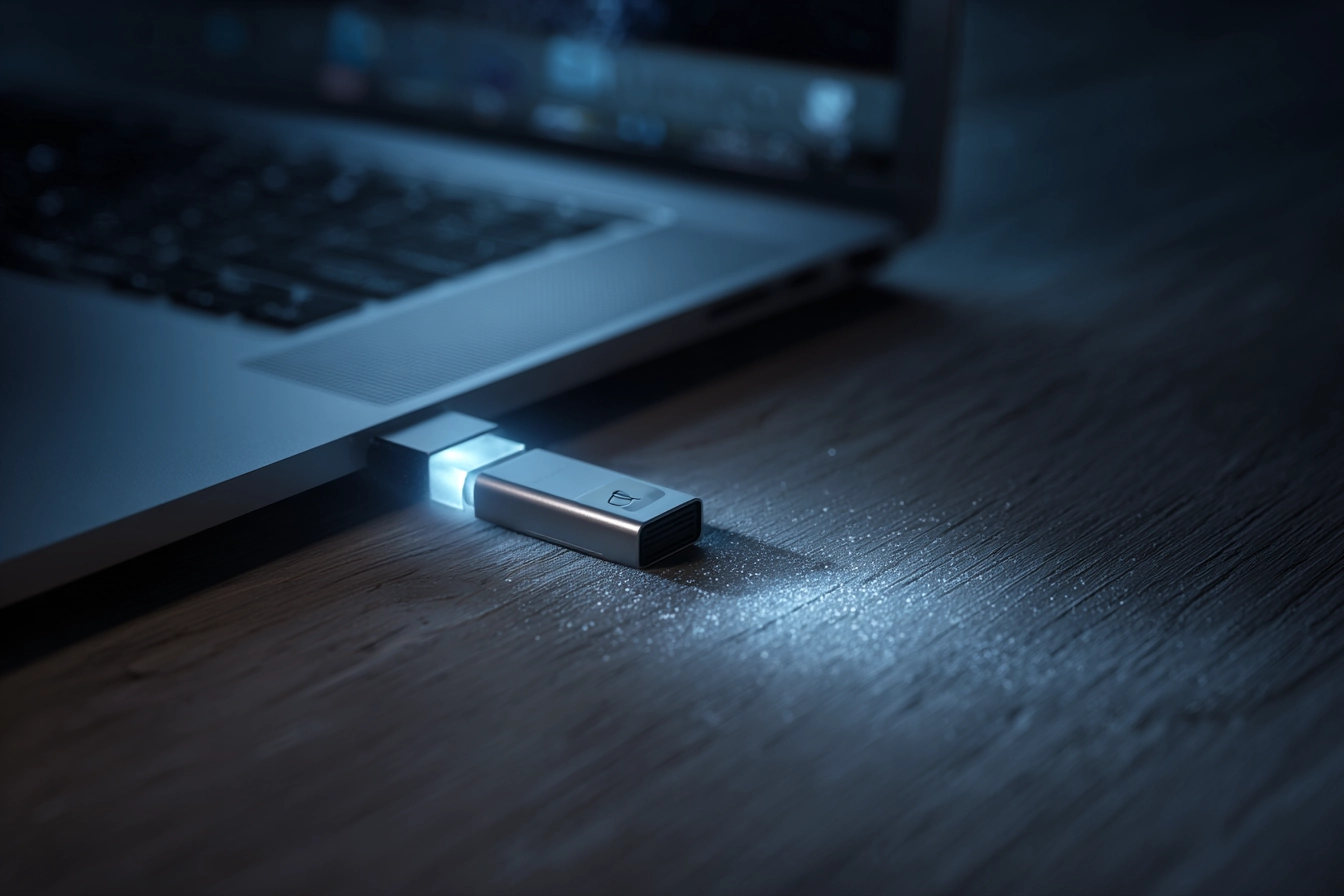
Для початку роботи необхідно знайти вільний USB-порт на корпусі вашого системного блока або лептопа.
Вставляйте штекер акуратно, враховуючи його правильну орієнтацію, оскільки роз’єм типу USB-A входить у гніздо лише однією стороною. Головними ознаками успішного з’єднання є характерний звуковий сигнал операційної системи та поява відповідної іконки у системному треї в правому нижньому кутку екрана.
Пошук флеш-диска в операційній системі Windows
Після фізичного підключення носія до ПК необхідно отримати доступ до його файлової структури через операційну систему. Для цього вам потрібно відкрити стандартний файловий менеджер, який має назву «Провідник». Зробити це найпростіше за допомогою натискання на іконку папки на панелі завдань або через відкриття ярлика «Цей ПК» на робочому столі, де відображаються всі підключені диски.
Варіанти відображення пристрою в системі:
- Знімний диск. Стандартна системна назва накопичувача за замовчуванням.
- Ім’я бренду. Назва, яка містить ім’я виробника, наприклад, Kingston або SanDisk.
- Літера тому. Автоматично присвоєна операційною системою літра в дужках, наприклад, (F:) або (G:).
Новий змонтований том з’явиться в загальному переліку локальних дисків, де також буде чітко видно обсяг вільного місця.
Перенесення файлів через контекстне меню миши
Використання контекстного меню є одним із найбільш звичних та надійних способів копіювання інформації на знімний носій за допомогою миші.
Алгоритм дій для копіювання об’єктів:
- Натисніть правою клавішею миші на потрібний файл або папку.
- Оберіть пункт «Копіювати» у меню, що з’явилося на екрані.
- Перейдіть у вікно флешки, натисніть на порожньому місці правою кнопкою та виберіть «Вставити».
Існує також значно швидший альтернативний шлях переносу документів без необхідності вручну відкривати корінь знімного диска. Вам достатньо просто клікнути правою клавішею миші на обраному об’єкті, навести курсор на стандартну функцію «Надіслати» у списку та у додатковому підменю в один клік вибрати назву вашого підключеного флеш-диска, після чого система автоматично розпочне запис.
Використання гарячих клавіш для швидкого копіювання
Професійні користувачі часто оптимізують процес роботи з інформацією за допомогою спеціальних клавіатурних комбінацій, що суттєво підвищує загальну швидкість виконання завдань.
Комбінація клавіш Ctrl+C миттєво копіює обраний об’єкт у системний буфер обміну, а поєднання Ctrl+V здійснює його подальше розпакування у цільовому каталозі.
Для реалізації цього методу виділіть лівою кнопкою миші один або відразу кілька файлів у вашій робочій папці на жорсткому диску комп’ютера. Затисніть комбінацію клавіш для копіювання, після чого за допомогою «Провідника» перейдіть у внутрішній простір накопичувача й застосуйте комбінацію для вставки, щоб запустити процес перенесення даних.
Перетягування об’єктів методом Drag-and-Drop
Візуальний спосіб переміщення елементів за допомогою технології Drag-and-Drop є дуже зручним і наочним, оскільки дозволяє повністю контролювати весь процес перенесення візуально. Для цього вам знадобиться одночасно відкрити два незалежні вікна «Провідника»: у першому відкрийте папку-джерело на комп’ютері, а у другому — кореневий каталог вашого портативного накопичувача.
Затисніть потрібний елемент лівою кнопкою миші, перетягніть його через робочий простір екрана у вікно накопичувача та просто відпустіть кнопку.
Сумісність файлових систем та обмеження на розмір файлів
Інколи під час спроби записати на пристрій фільм у високій якості або великий архів користувачі стикаються з помилкою, навіть якщо на флешці є багато вільного місця. Головна причина виникнення такої проблеми полягає в технічних обмеженнях застарілих стандартів розмітки, які не здатні підтримувати та обробляти поодинокі файли, чий об’єм перевищує чітку межу в 4 ГБ.
| Файлова система | Обмеження на розмір файлу | Сумісність із пристроями |
|---|---|---|
| FAT32 | До 4 ГБ | Максимальна сумісність (ПК, ТБ, магнітоли) |
| NTFS | Практично без обмежень | Ідеально для Windows, обмежено на macOS |
| exFAT | Практично без обмежень | Сучасний стандарт для Windows та macOS |
Саме технічні відмінності між стандартами розмітки визначають, наскільки стабільно та ефективно медіаносій взаємодіятиме з різними типами побутової та комп’ютерної техніки.
Якщо ваш накопичувач має застарілу розмітку, операційна система просто заблокує запис великого об’єкта, тому для зняття лімітів знадобиться повна зміна поточної файлової системи носія.
Зміна файлової системи через форматування
Для підготовки медіаносія до повноцінної роботи з великими обсягами інформації та зняття будь-яких обмежень на розмір застосовують процедуру форматування. Варто пам’ятати, що цей процес повністю знищує всі наявні дані на пристрої, тому перед початком обов’язково збережіть важливі документи на комп’ютер.
Порядок дій для переформатування накопичувача:
- Контекстне меню. Натисніть правою клавішею миші на іконку диска в «Цьому ПК».
- Вибір пункту. Знайдіть та клікніть на рядок «Форматувати».
- Налаштування параметрів. У випадаючому списку виберіть оптимальний тип файлової системи — NTFS або exFAT.
- Запуск процесу. Натисніть кнопку «Почати» та дочекайтеся сповіщення про успішне завершення.
Після виконання цих дій ваш пристрій буде повністю очищений та готовий до швидкого запису файлів абсолютно будь-якого розміру.
Дії у разі відсутності відображення накопичувача в системі
Бувають випадки, коли комп’ютер або ноутбук взагалі ніяк не реагує на підключення зовнішнього пристрою, а сам накопичувач не з’являється у вікні файлового менеджера. Не варто відразу панікувати, адже існує чітка послідовність базової діагностики, яка допомагає швидко виявити та усунути причину такої несправності в домашніх умовах.
Кроки для вирішення проблеми з відображенням:
- Переставте пристрій у інший фізичний USB-порт, бажано на задній панелі комп’ютера.
- Перевірте статус носія через вбудовану системну утиліту «Керування дисками».
- Примусово призначте нову правильну літеру для знімного диска через меню утиліти.
Якщо фізичний порт повністю працездатний, але диск все одно відсутній, проблема може ховатися у застарілих або пошкоджених драйверах контролера. Для її вирішення необхідно зайти в «Диспетчер пристроїв», знайти ваш USB-накопичувач у списку та виконати автоматичне оновлення програмного забезпечення або повністю видалити пристрій із системи, після чого витягнути його та вставити знову для автоматичного перевстановлення драйвера.
Безпечне вилучення пристрою з комп’ютера
Правильне завершення повноцінної взаємодії з портативним носієм є критично важливим етапом, яким у жодному разі не можна нехтувати задля запобігання раптовому пошкодженню файлової структури.
Ніколи не витягайте пристрій з гнізда під час активного копіювання, а завжди викликайте функцію безпечного відключення через системний трей або контекстне меню диска. Тільки після появи офіційного системного повідомлення про те, що обладнання може бути вилучено, можна сміливо й абсолютно безпечно витягувати флешку з фізичного роз’єму комп’ютера.
Як оптимізувати роботу з портативними накопичувачами під власні завдання?
Освоєння базових і розширених методів переносу цифрових даних дозволяє кожному користувачеві працювати з комп’ютерною технікою максимально ефективно та впевнено. Чітке розуміння технічних відмінностей між сучасними файловими системами, вміння вчасно діагностувати дрібні системні збої, а також суворе дотримання простих правил безпечного витягнення медіаносія гарантує тривалу, стабільну та безвідмовну роботу вашого накопичувача за будь-яких умов експлуатації.